유튜브에 올리기
선택한 버전을 워크스페이스의 유튜브 계정으로 올립니다. 올리기는 0원입니다.
올리기 전에
| 필요한 것 | 확인하는 곳 |
|---|---|
| 다 만들어진 완성본 버전 | 오른쪽 버전 목록에서 선택한 버전이 올라갑니다. |
| 저장된 제목 | 제목이 없으면 버튼이 잠기고 「올리려면 제목을 저장하거나 AI 로 만들어 주세요」 가 보입니다. 설명은 비워도 됩니다. |
| 유튜브 계정 | 버튼 위 안내 줄에 올릴 계정이 보입니다. 연결은 워크스페이스 관리자가 채널 관리 화면에서 합니다. |
썸네일은 선택한 그림이 함께 올라갑니다. 선택이 없으면 유튜브가 영상에서 고릅니다. 자세한 것은 썸네일·제목·설명을 보세요.
올리기
공개 범위를 선택한 뒤 유튜브에 올리기를 누릅니다. 확인 창 없이 바로 제출되니 범위를 먼저 확인하세요. 올리는 동안 버튼이 올리는 중으로 바뀌고, 창을 닫아도 계속됩니다.
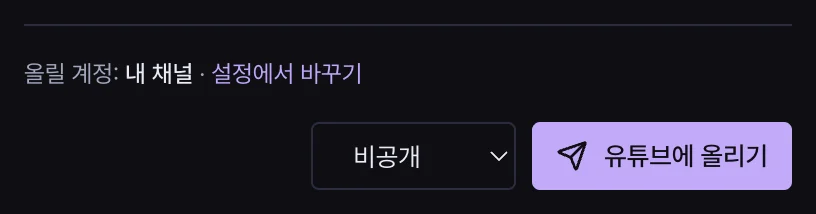
| 공개 범위 | 누가 보나 |
|---|---|
| 비공개 (기본) | 채널 주인과 초대한 사람만. 먼저 비공개로 올려 확인한 뒤 유튜브에서 공개로 바꾸는 방법을 권합니다. |
| 일부 공개 | 링크를 아는 사람만 |
| 공개 | 누구나. 검색과 추천에 나옵니다. |
숏츠는 유튜브가 정해요
따로 선택하는 칸은 없습니다. 세로·정사각 영상이 3분 이하이면 유튜브가 숏츠로 올리고, 가로 영상은 일반 영상이 됩니다.
올린 뒤
끝나면 버튼 자리에 유튜브에서 보기 · 공개 범위 · 올린 시각 링크가 생기고, 버전 목록 줄에도 유튜브에 올림이 붙습니다. 같은 버전은 다시 올릴 수 없습니다. 고쳐서 다시 올리려면 새 완성본을 만드세요. DemoCut 에서 버전을 지워도 유튜브의 영상은 남습니다.
성과 보기
올린 뒤의 숫자는 왼쪽 메뉴의 채널 관리에서 봅니다. 연결한 채널의 조회수, 시청 시간, 구독자 변화와 DemoCut 으로 올린 영상별 수치를 최근 28일 또는 90일로 보여 줍니다. 업로드 캘린더는 어느 날짜에 어떤 영상을 올렸는지 달 격자로 보여 주고, 날짜를 누르면 그날 올린 영상이 펼쳐집니다. 버전 목록의 올린 줄에도 누적 조회수가 붙습니다.
| 이렇게 보일 때 | 까닭 |
|---|---|
| 숫자가 바로 안 바뀌어요 | 수치는 6시간마다 거둡니다. 화면 위에 기준 시각이 적혀 있습니다. 올린 직후에는 비어 있는 것이 정상입니다. |
| 조회수가 0 이에요 | 비공개나 일부 공개로 올린 영상은 검색과 추천에 뜨지 않아 0 입니다. 공개로 바꾸면 그 뒤부터 쌓입니다. |
| 갱신이 멈췄다고 나와요 | 화면이 사유를 함께 적습니다. 대개 채널 연결이 만료된 경우이고, 그때는 관리자가 채널 관리의 「채널 연결」 탭에서 다시 연결하면 다음 수집부터 이어집니다. |
| 썸네일 노출수가 없어요 | 유튜브가 그 지표를 외부에 주지 않습니다. 노출수와 노출 클릭률은 YouTube Studio 에서만 보입니다. |
문제 해결
| 보이는 것 | 까닭과 할 일 |
|---|---|
| 올릴 유튜브 계정이 없어요 | 관리자가 채널 관리에서 Google 계정을 연결하고 기본 계정으로 정한 뒤 다시 누르세요. |
| 올리는 중에 인증 오류로 실패 | 계정 연결이 만료됐습니다. 관리자가 계정을 지우고 다시 연결하세요. |
| 이미 올렸어요 | 그 버전은 이미 올라갔습니다. 다른 내용을 올리려면 새 영상을 만드세요. |
| 썸네일이 기본 화면으로 나와요 | 채널에서 맞춤 썸네일이 허용되지 않으면 영상만 올라갑니다. 유튜브 채널의 기능 인증을 확인하세요. |
계정 연결과 관리자 권한은 YouTube 계정 연결을 보세요.