모션그래픽
목록·숫자·비교·단계처럼 설명이 필요한 장면을 글자와 도형이 움직이는 화면으로 만듭니다. 스크린샷을 올리면 앱 화면 시연이 됩니다.
지시 적기
모션그래픽 +로 컷을 더하고, 입력칸에 무엇을 보여 줄지(내용, 순서, 강조할 것) 적습니다. 화면에 나올 글자를 그대로 적어 두면 그 글자로 만듭니다. 말할 내용은 영상 설정 › 대사·자막에 따로 적습니다.
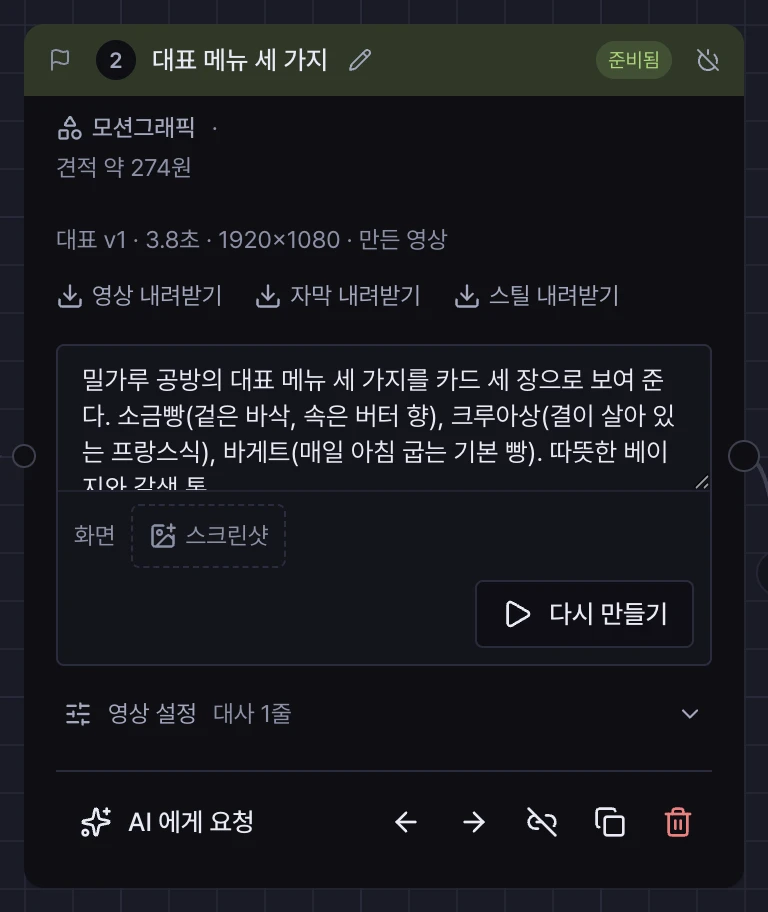
만들 때는 AI 가 화면 코드를 쓰고, 그 코드가 렌더를 깨뜨리지 않는지 검사한 뒤 영상으로 굽습니다. 그래서 견적에는 「모션그래픽 코드 생성」 「모션그래픽 렌더」 행이 나옵니다. 같은 지시·길이·비율로 이미 만든 적이 있으면 코드 생성 값을 돌려드립니다.
장면 구성
장면 구성은 고르지 않습니다. AI 가 대사를 구절로 나누고, 구절마다 그 말이 나오는 순간에 맞춰 장면을 이어 갑니다. 숫자는 세어 올라가는 수나 자라는 막대로, 순서는 이어지는 흐름으로, 비교는 나란한 두 덩어리로 보여 줍니다. 내용은 화면 가운데에 크게 놓이고 아래쪽 자막 자리는 비워 둡니다.
지시에는 보여 줄 내용을 적으세요. 항목과 숫자, 이름처럼 화면에 꼭 나와야 하는 것을 적으면 됩니다(예: 「노드 80개가 240개로 늘어난다」). 배치나 색은 적지 않아도 됩니다. 색과 글꼴은 브랜드 설정을 따릅니다.
화면 시연
카드의 화면 줄에서 스크린샷을 올리면 그 컷은 화면 시연이 됩니다. 올린 화면 위에서 커서가 움직여 누르고 입력하고, 카메라가 누르는 곳으로 다가갑니다. 이 문서의 영상들도 화면 시연으로 만들었습니다.
| 규칙 | 내용 |
|---|---|
| 장수 | 최대 6장, PNG·JPEG·WebP, 25MB 까지. 올린 순서가 화면 순서입니다. |
| 비율 | 가로(16:9) 프로젝트에서만 쓸 수 있습니다. |
| 지시 | 무엇을 어떤 순서로 누르고 입력하는지 적습니다. 예: 「1번 화면: 제목 칸을 누르고 ‘밀가루 공방’ 을 입력한다. 2번 화면: 생성 버튼을 누른다.」 |
| 다시 만들기 | 스크린샷을 바꾸면 다른 영상이 되어 「계획을 고쳤어요」 가 됩니다. |
브랜드킷
설정 > 브랜드에 정한 대표색·보조색·배경색·제목/본문 글꼴이 모션그래픽에 들어갑니다. 브랜드킷을 바꾼 뒤에는 컷을 다시 만들어야 바뀐 모습이 됩니다. 로고는 컷이 아니라 완성본을 만들 때 들어갑니다. 화면 시연 컷의 스크린샷은 브랜드와 상관없이 그대로 나옵니다.
영상 설정
| 칸 | 설명 |
|---|---|
| 영상 길이(초) | 영상 설정의 「길이」 묶음에 있습니다. 비워 두면(자동) 대사 길이에 맞춥니다(대사가 없으면 5초). 적은 길이보다 대사가 길면 대사에 맞춰 늘립니다. |
| 음성 | AI 보이스 또는 아바타 PIP 중 하나를 꼭 선택합니다. 모션그래픽에는 「영상 음성」 이 없습니다. |
| 대사 · 자막 | 대사가 있으면 그 길이에 맞춰 화면이 흘러갑니다. 대사 아래 「대사를 자막으로 넣기」 를 끄면 완성본에서만 이 컷의 자막이 빠집니다(다시 만들 필요가 없습니다). |
음성 선택은 음성·자막을 보세요.