첫 영상 만들기
동네 빵집 「밀가루 공방」 소개 영상을 처음부터 유튜브 업로드까지 만들어 봅니다.
1프로젝트 만들기
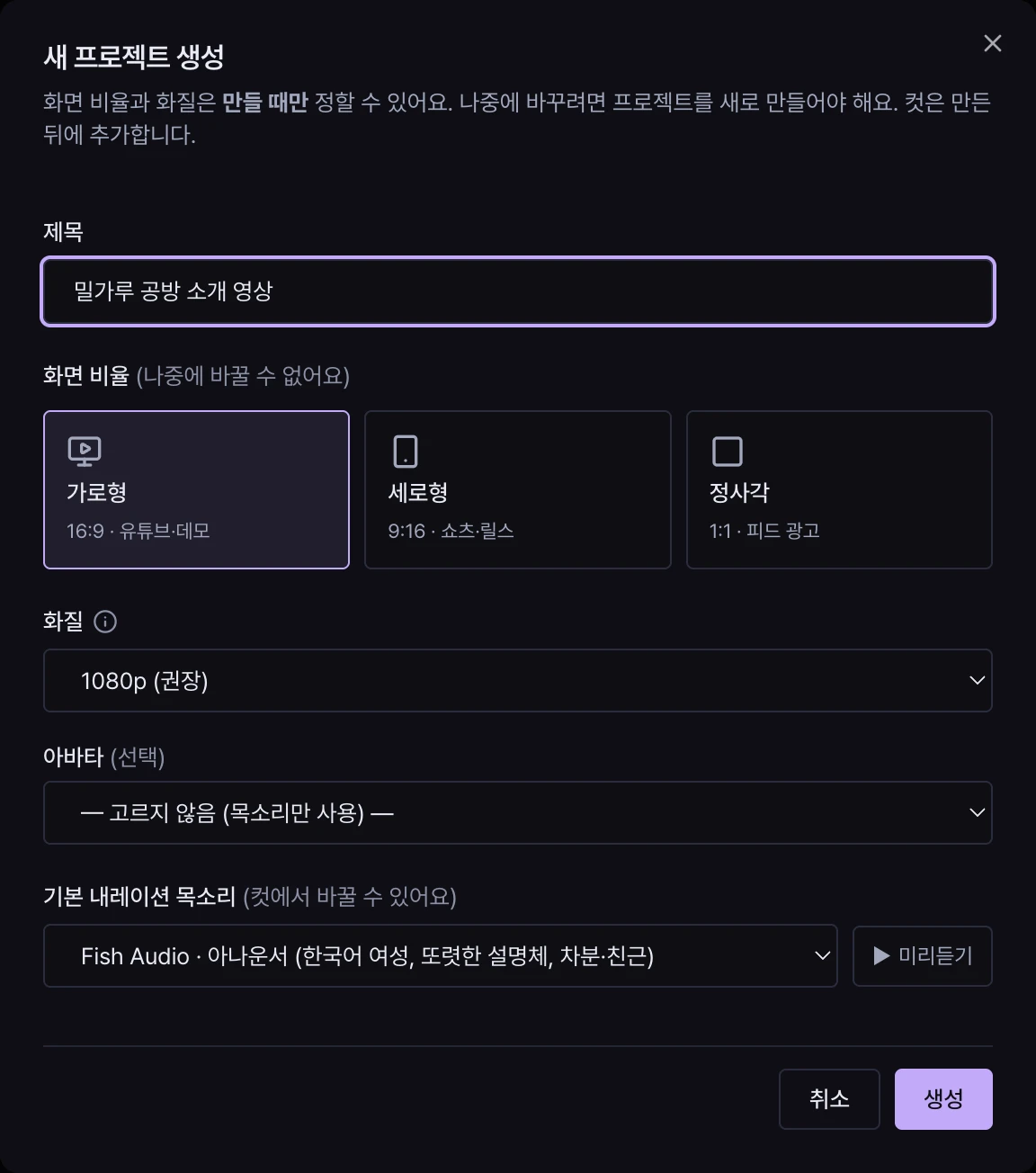
사이드바의 새 프로젝트를 누르고 제목을 적습니다. 유튜브에 올릴 영상이라 가로형과 1080p를 선택하고, 내레이션 목소리를 하나 선택한 뒤 생성을 누릅니다.
2첫 컷에 장면 적기
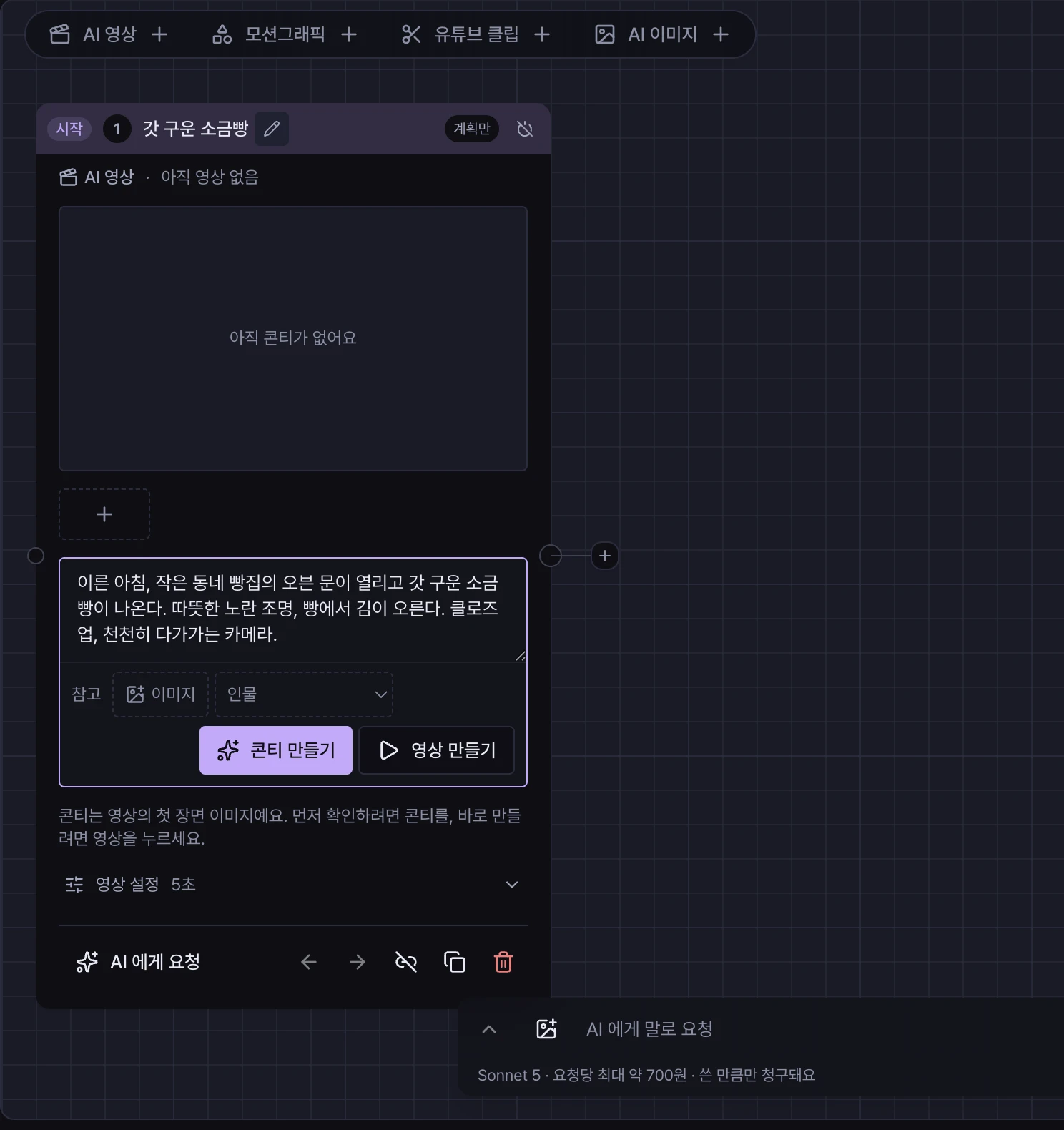
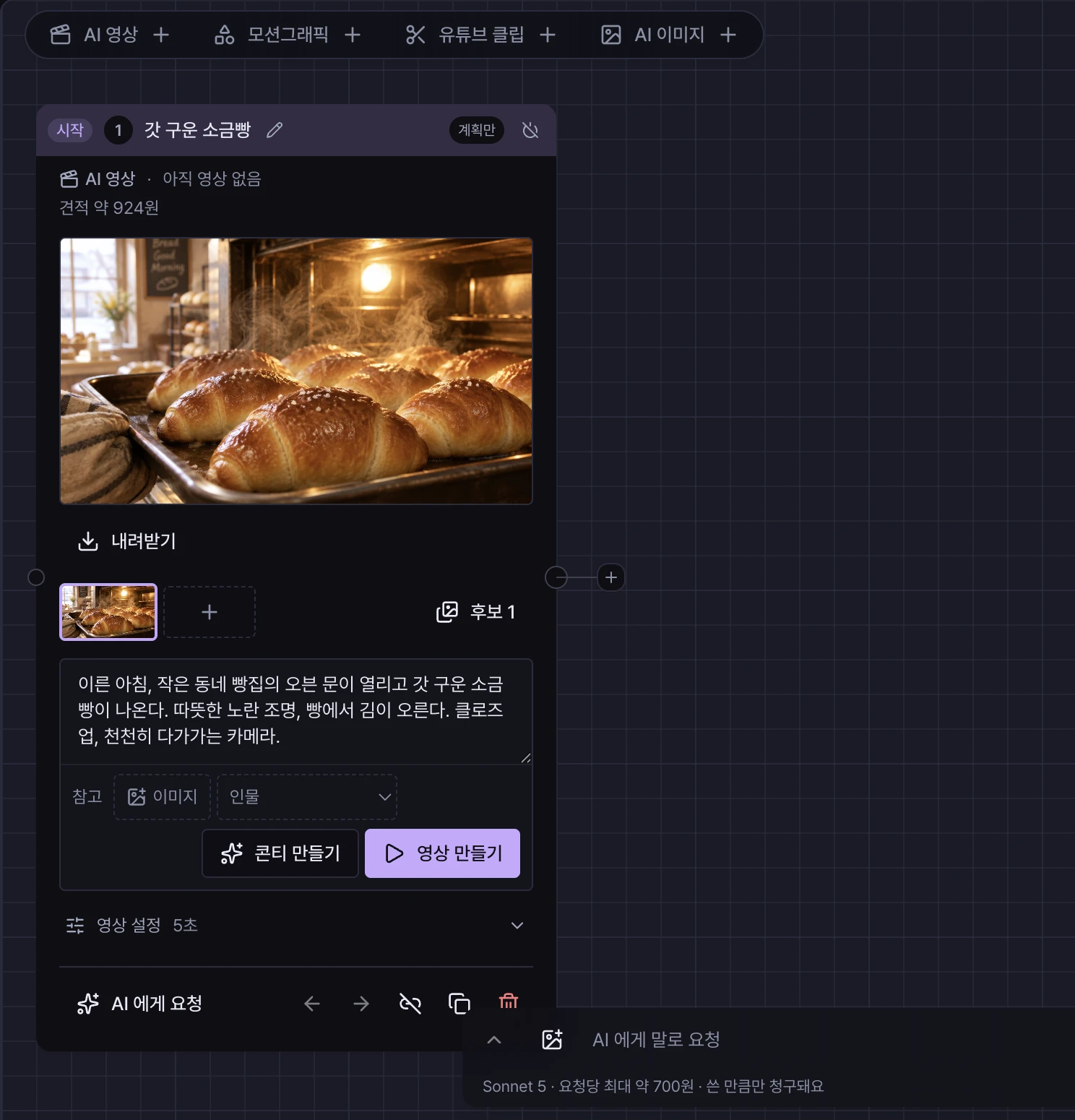
프로젝트를 만들면 빈 AI 영상 컷이 하나 놓여 있습니다. 카드의 입력칸(컷 프롬프트)에 어떤 장면인지 적습니다. 무엇이 보이는지, 어떻게 움직이는지, 분위기가 어떤지를 함께 적으면 좋습니다.
3콘티로 첫 장면 확인하기
콘티는 영상의 첫 장면 그림입니다. 바로 영상을 만들어도 되지만, 콘티를 먼저 만들면 어떤 장면이 나올지 싸게 미리 볼 수 있고 영상도 그 그림에서 시작해 더 안정적입니다. 콘티 만들기를 누르면 금액이 먼저 나옵니다.
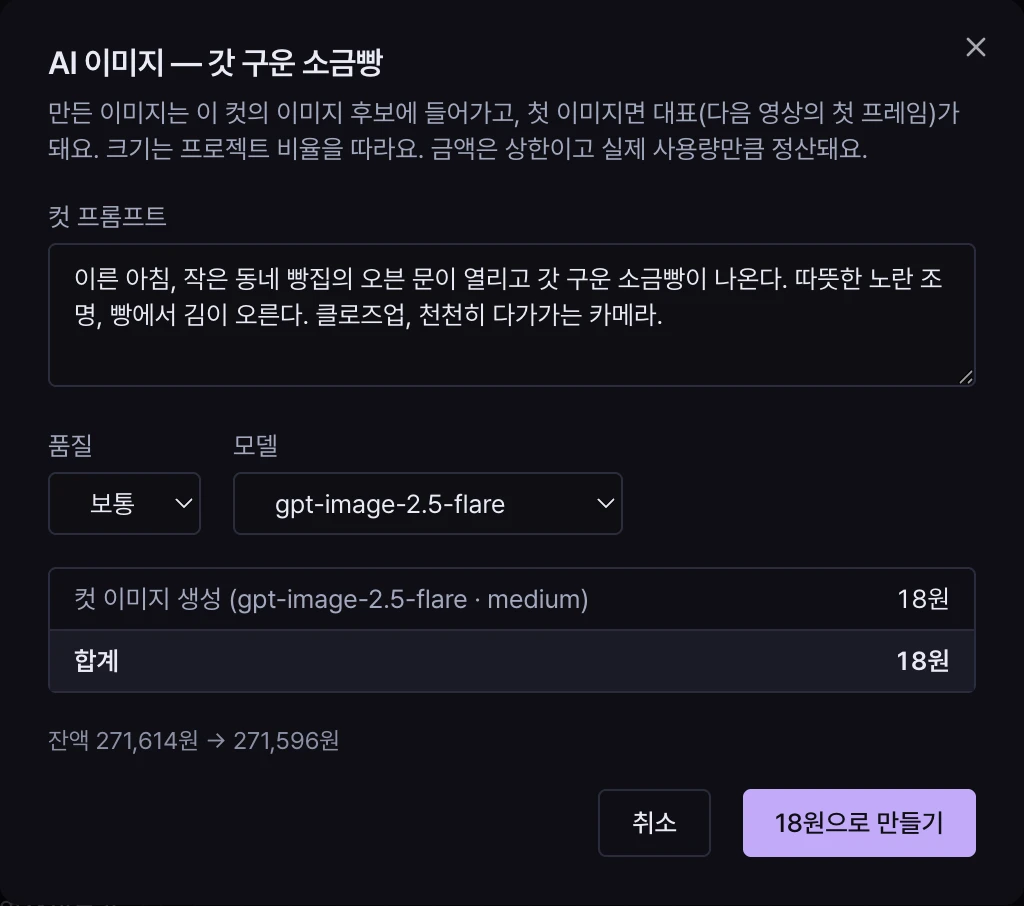
18원으로 만들기를 누르면 몇 초 뒤 카드에 그림이 들어갑니다. 마음에 들지 않으면 콘티를 다시 만들거나 +로 내 그림을 올리고, 후보 중 하나를 눌러 첫 장면으로 선택합니다.
4대사와 목소리 넣기
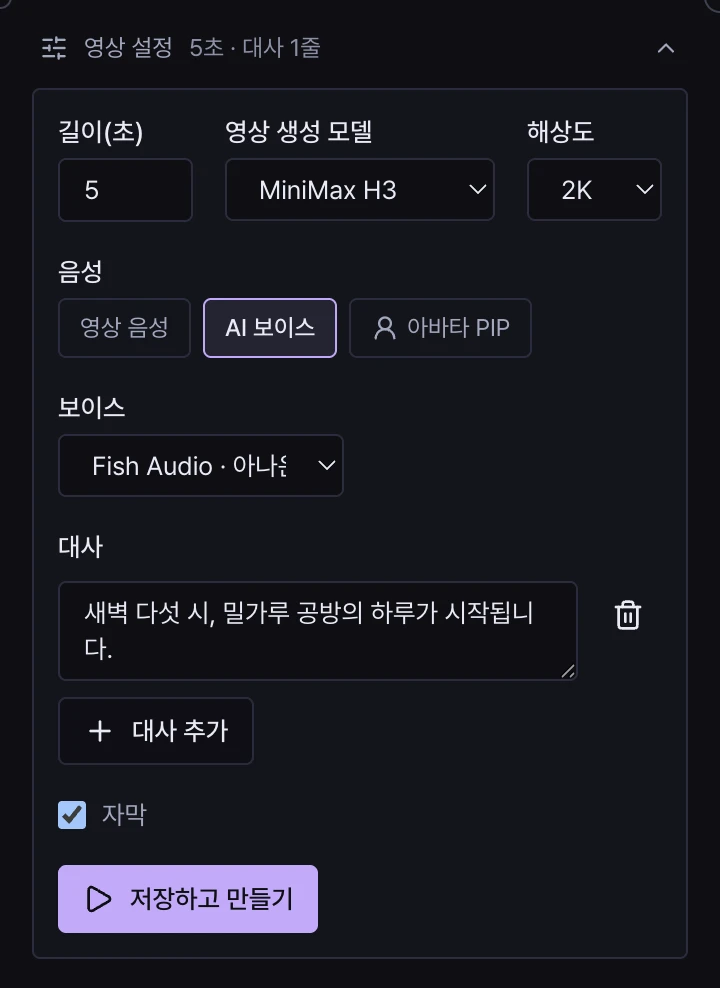
카드 아래 영상 설정에는 길이·모델, 음성, 대사·자막 묶음이 있습니다. 묶음 이름 옆에 지금 값이 보이고, 누르면 펼쳐집니다. 예제에서는 음성을 AI 보이스로 두고 대사 한 줄을 적었습니다.
5영상 만들기
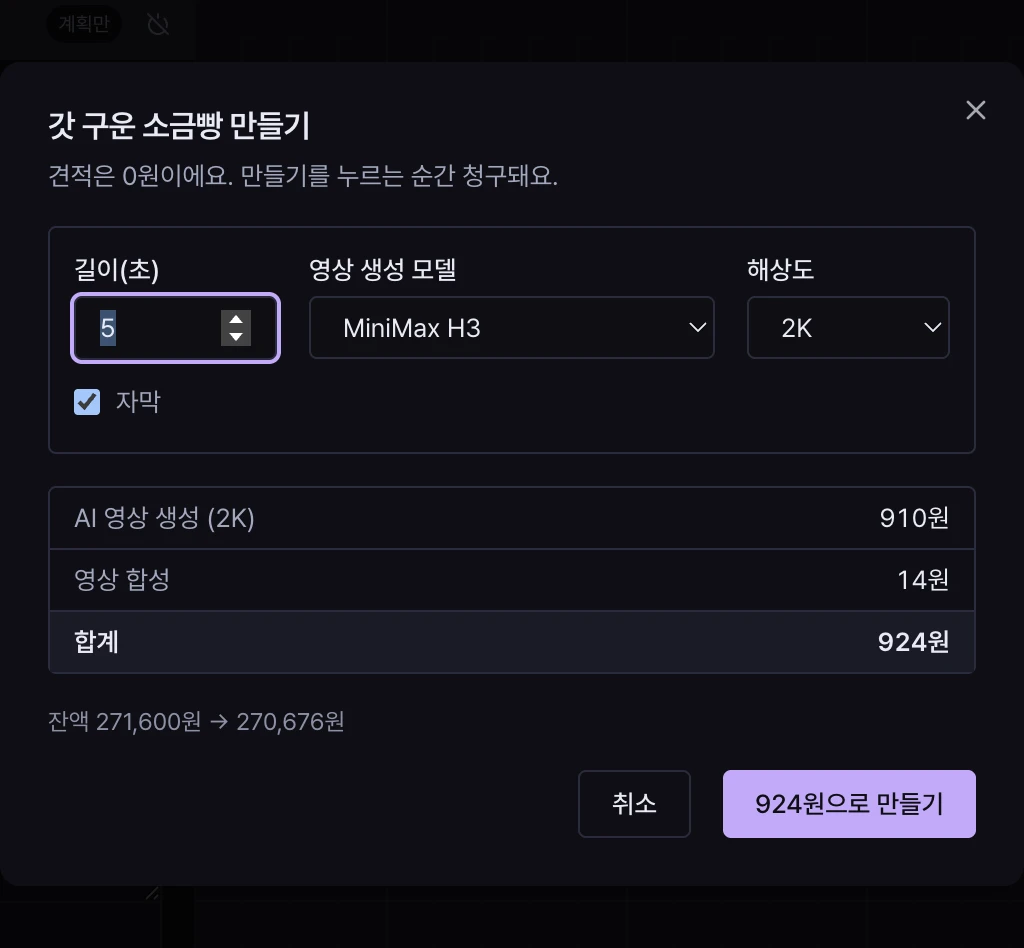
영상 만들기를 누르면 견적 창이 열립니다. 항목별 금액과 합계, 만든 뒤 남을 잔액을 확인하고 N원으로 만들기를 누르는 순간 청구됩니다.
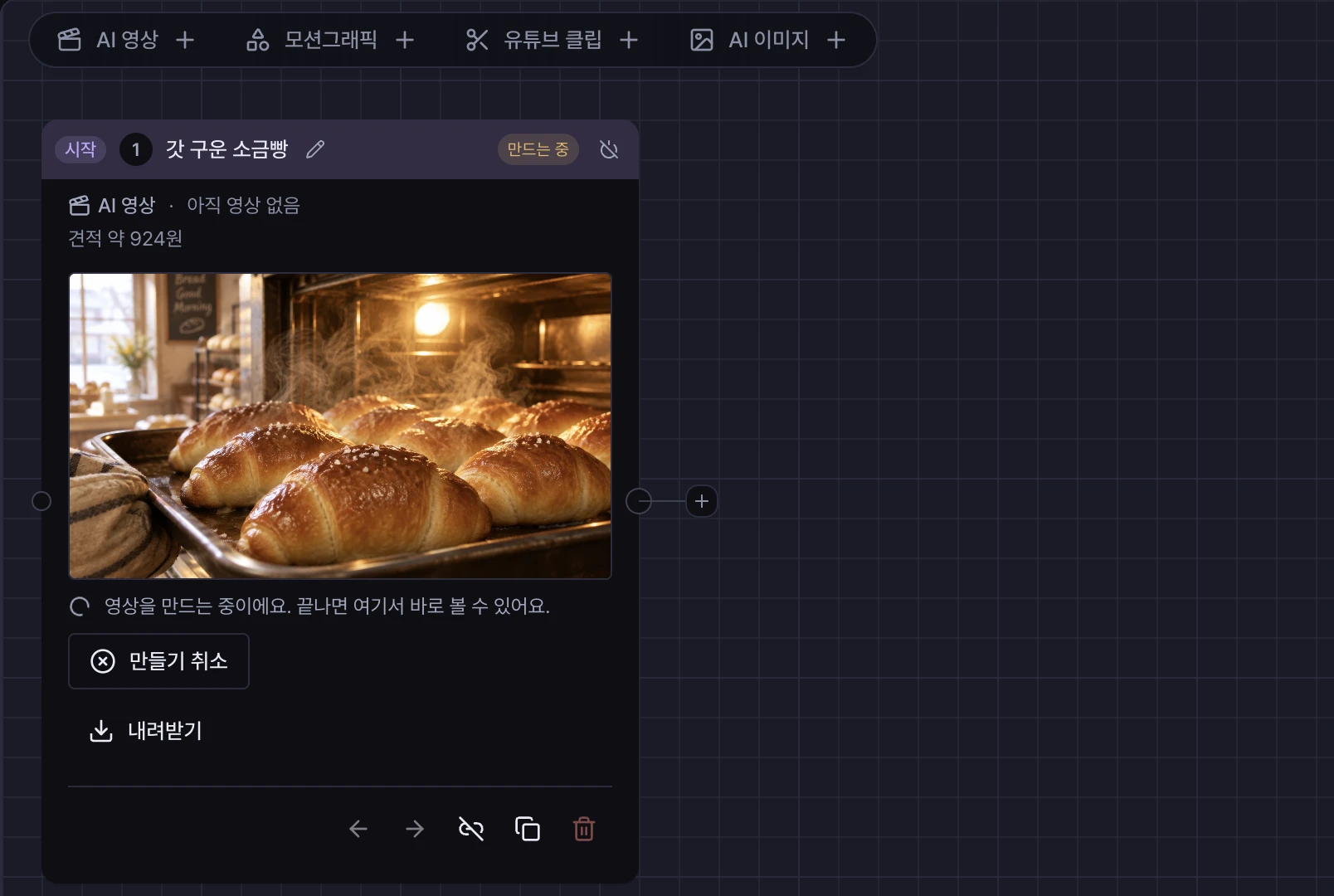
카드에 만드는 중이 뜨고, 다 되면 카드에서 바로 재생됩니다. 몇 분 걸릴 수 있으며 창을 닫아도 계속 만들어집니다. 진행 중에는 만들기 취소로 멈출 수 있습니다.
6컷 더 붙이기
캔버스 위쪽의 AI 영상 +, 모션그래픽 + 같은 버튼으로 컷을 더합니다. 새 컷은 끝에 이어지고, 선으로 이어진 순서대로 영상이 됩니다. 예제에서는 대표 메뉴를 보여 주는 모션그래픽, 진열대 장면, 영업시간 안내를 더해 컷 네 개를 만들었습니다.
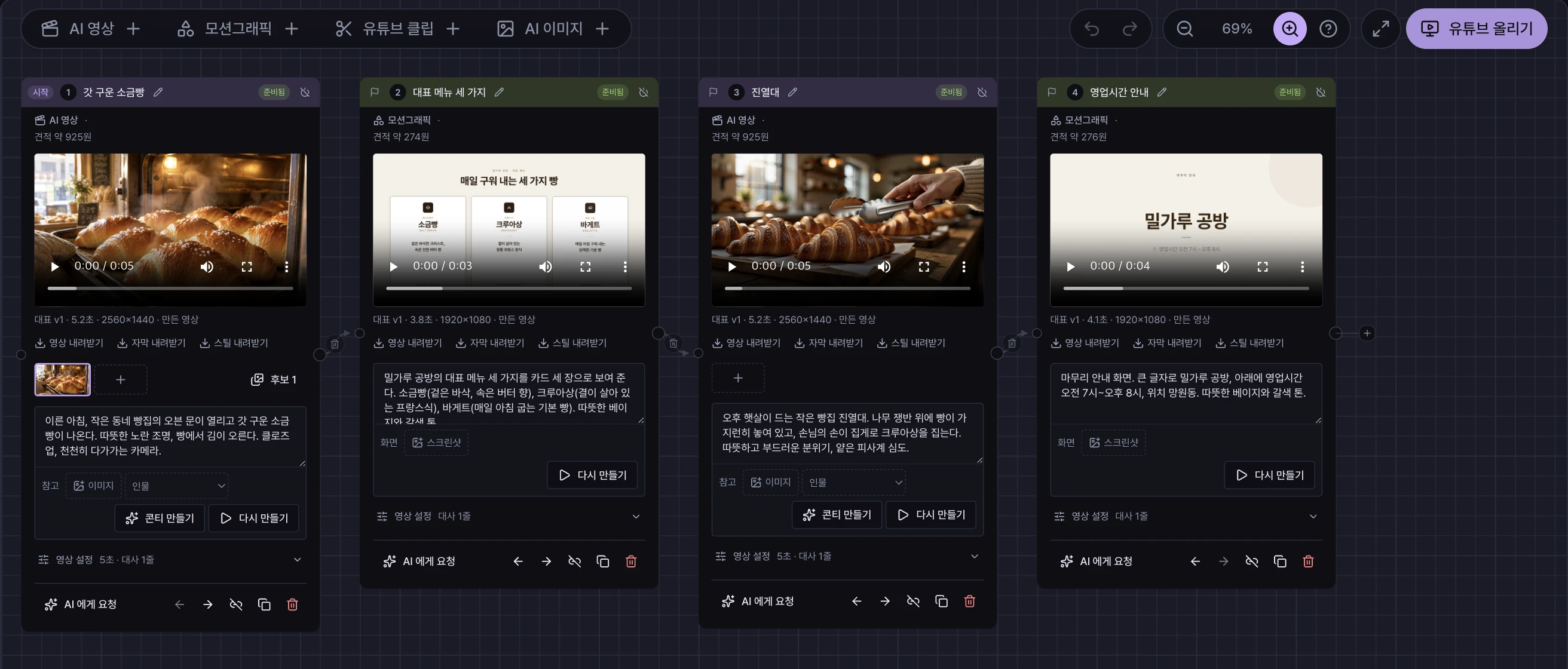
캔버스에서 컷을 옮기고 잇고 끊는 방법은 캔버스 다루기를 보세요.
7완성본 만들기
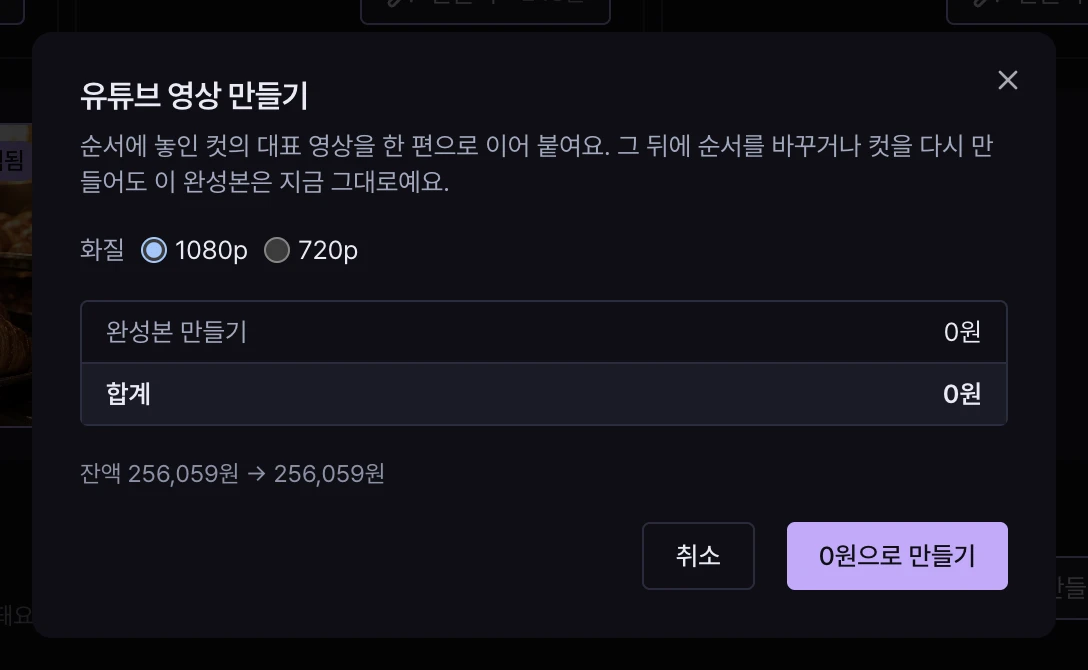
컷이 모두 준비되면 위쪽 완성본 탭으로 가서 컷 합치기를 누릅니다. 캔버스 오른쪽 위의 컷 합치기 버튼으로도 바로 만들 수 있습니다. 화질을 선택하고 0원으로 만들기를 누르면 컷을 연결해 자막을 입힙니다.
8썸네일·제목 정하고 올리기
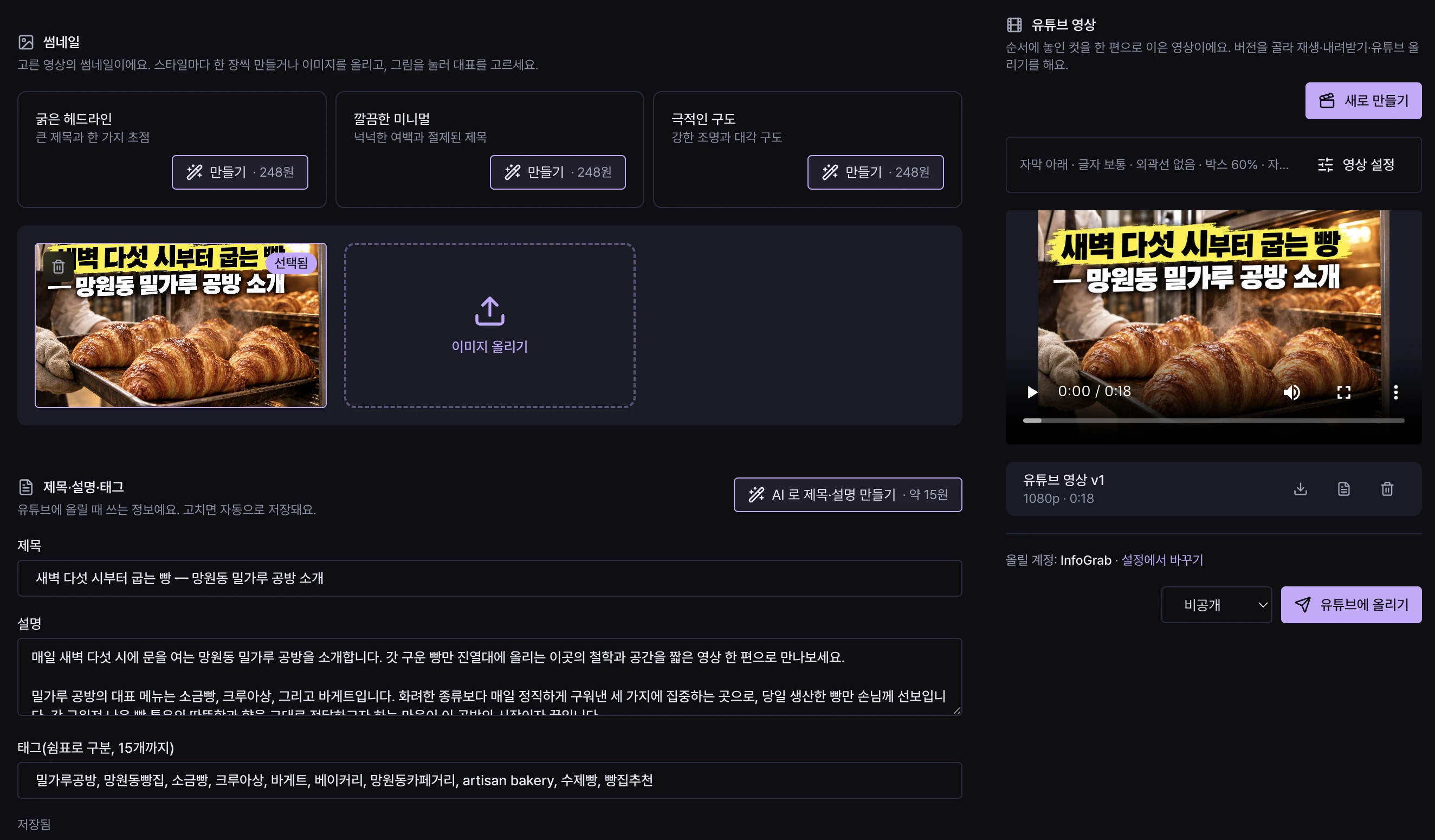
완성본이 다 만들어지면 같은 탭에서 썸네일을 선택하고 제목·설명·태그를 적은 뒤 공개 범위를 선택해 유튜브에 올리기를 누릅니다. 제목과 설명은 AI 에게 맡길 수도 있습니다.