만들기·버전
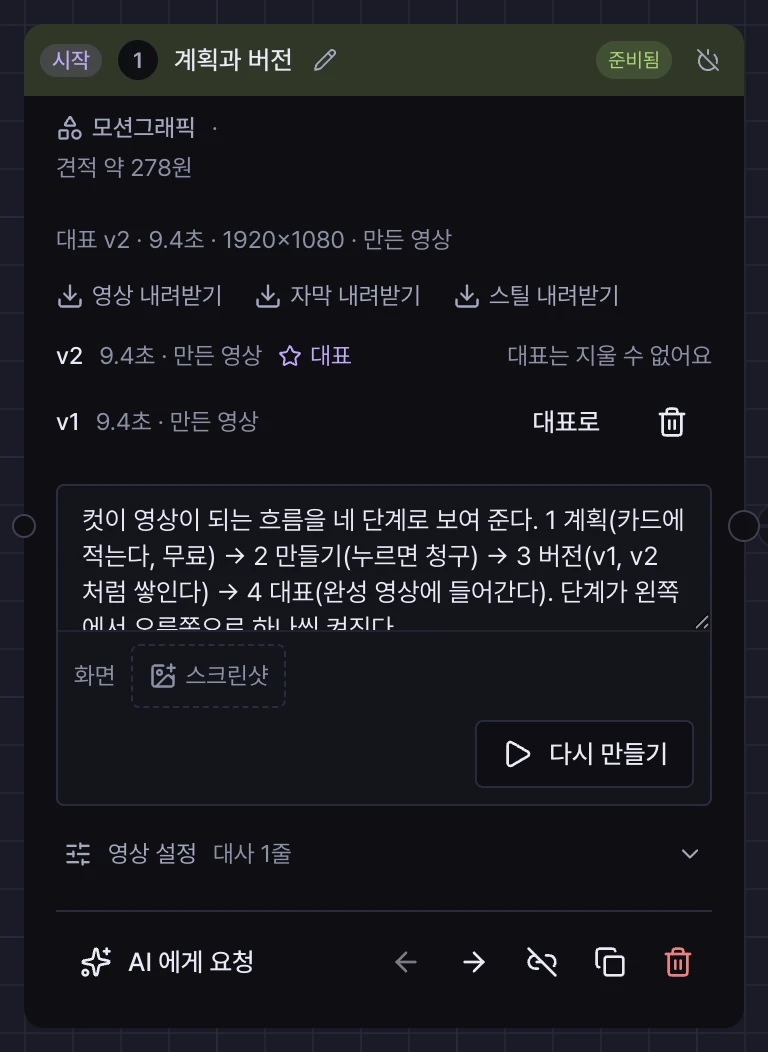
컷을 만들 때마다 버전이 하나씩 쌓이고, 그중 선택된 버전이 완성본에 들어갑니다.
견적과 만들기
카드의 만들기 버튼(AI 영상·모션그래픽은 영상 만들기, 유튜브 클립은 만들기, AI 이미지는 이미지 만들기)을 누르면 견적 창이 열립니다. 견적은 0원이고 N원으로 만들기를 누르는 순간 청구됩니다.
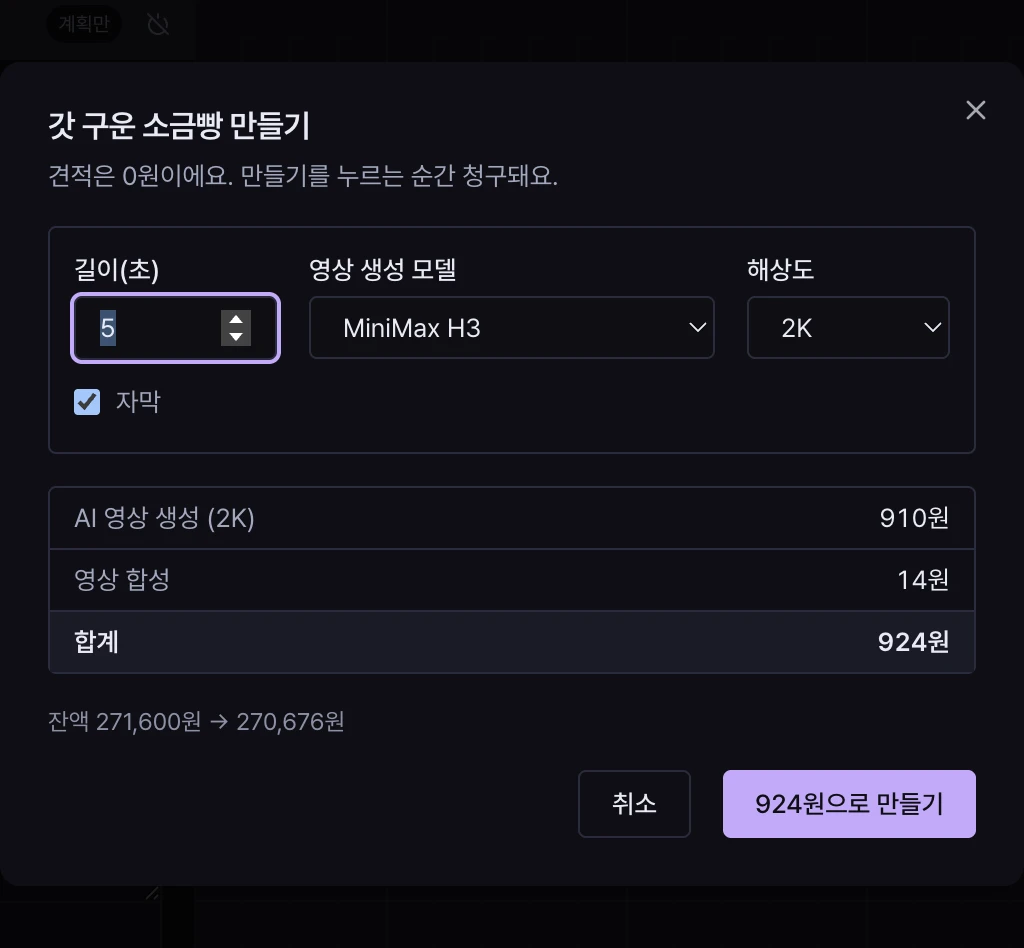
| 견적 창에서 | 뜻 |
|---|---|
| 항목 행 | 이 컷을 만드는 데 드는 일들입니다(영상 생성, 합성, 음성 합성, 자막 정렬 등). |
| 잔액 X원 → Y원 | 만든 뒤 남을 크레딧입니다. 모자라면 「크레딧이 부족합니다」 가 나오고 아무것도 청구되지 않습니다. |
| 주의 | 결과가 의도와 다를 수 있는 것을 알려 줍니다. 막지는 않습니다(예: 첫 장면 그림 없이 만들 때). |
| 금액이 바뀌었어요 | 그 사이 단가가 바뀌면 청구하지 않고 새 견적을 보여 줍니다. 확인하고 다시 누르세요. |
만들기는 카드마다 누릅니다. 여러 컷을 걸어 두면 동시에 만들어지고, 창을 닫아도 계속 진행됩니다.
만드는 중·취소
카드에 만드는 중이 뜨고, 다 되면 카드에서 바로 재생됩니다. 진행 중에는 만들기 취소(유튜브 클립은 취소)로 멈출 수 있습니다.
| 언제 취소하나 | 결과 |
|---|---|
| 차례를 기다리는 중 | 바로 멈추고 청구한 금액을 돌려드립니다. |
| 만드는 중 | 멈출 수 있는 단계에서 멈춥니다. AI 공급자가 이미 받은 영상 생성은 멈출 수 없습니다. |
만드는 중인 컷은 지울 수 없습니다. 먼저 취소하세요.
실패와 환불
실패하면 상태가 실패가 되고 카드에 「만들기 실패」 와 이유가 나옵니다. 청구한 금액은 돌려드리고, 카드에 환불 금액이 적힙니다.
| 카드에 보이는 말 | 뜻 |
|---|---|
| N원 환불됨 | 청구한 금액을 모두 돌려드렸습니다. |
| X원 중 N원 환불됨 · M원은 공급자가 이미 청구해 돌아오지 않습니다 | AI 공급자가 이미 만들기 시작해 우리도 값을 낸 부분은 돌려드리지 못합니다. |
버전과 선택
만들 때마다 v1, v2 처럼 버전이 쌓입니다. 버전이 둘 이상이면 영상 아래 내려받기 줄 맨 앞의 버전 단추(vN · 선택됨)를 눌러 목록을 엽니다. 최신이 위이고, 누른 버전이 선택됩니다. 줄 오른쪽 끝의 동그란 i 에 마우스를 올리거나 누르면 선택된 버전의 길이·크기가 보입니다.
| 버튼 | 하는 일 |
|---|---|
| 버전 단추 → 버전 | 그 버전을 선택합니다. 0원이고 실행 취소할 수 있습니다. 다음에 만드는 완성본부터 바뀝니다. |
| 휴지통 → 정말 지우기 | 목록에서 그 버전을 지웁니다. 되돌릴 수 없고, 선택된 버전은 지울 수 없습니다. |
계획을 고쳤어요
만든 뒤 프롬프트·대사·목소리·길이·모델·첫 장면처럼 결과를 바꾸는 칸을 고치면 상태가 계획을 고쳤어요가 되고 버튼이 다시 만들기로 바뀝니다. 다시 만들어야 고친 내용이 영상에 들어갑니다. 제목·위치·참고 그림·「대사를 자막으로 넣기」 체크는 결과를 바꾸지 않아 해당하지 않습니다.
자세한 상태 설명은 핵심 개념의 계획과 버전을 보세요.
내려받기
선택된 버전 아래의 버튼으로 영상·소리·자막·스틸(선택된 버전의 장면 이미지)을 따로 받습니다. 있는 것만 버튼이 보입니다. 순서에 놓인 컷 전부를 한 번에 받으려면 프로젝트 머리줄의 내보내기(zip)를, 한 편으로 이은 영상은 완성본 탭을 쓰세요.