에이전트 연결
쓰고 계신 AI 에이전트에 DemoCut 을 붙이면 대화로 컷을 만들고 고칠 수 있습니다. API 키는 필요 없습니다.
방식 선택
가장 쉬운 길은 앱의 에이전트 연결 화면입니다. 에이전트와 방식을 선택하면 그대로 복사할 명령이 나오고, 에이전트에게 붙여넣을 지시문도 있습니다.
| 방식 | 이럴 때 | 되는 에이전트 |
|---|---|---|
| 주소(MCP) | 지금 보고 있는 컴퓨터에서 쓸 때. 설치할 것이 없습니다. | Claude Code · Claude · Codex · Cursor · Hermes |
| CLI | 화면 없는 서버, 사내망, 자동화 호스트에서 쓸 때. 다른 기기에서 로그인을 승인합니다. | Claude Code · Codex · Cursor · Hermes |
어느 방식이든 처음 한 번 로그인해 워크스페이스를 승인하면, 그 워크스페이스의 멤버 권한 그대로 동작합니다. 돈이 드는 작업은 에이전트가 먼저 금액을 보여 주고, 확인한 금액 그대로만 진행됩니다.
주소 방식
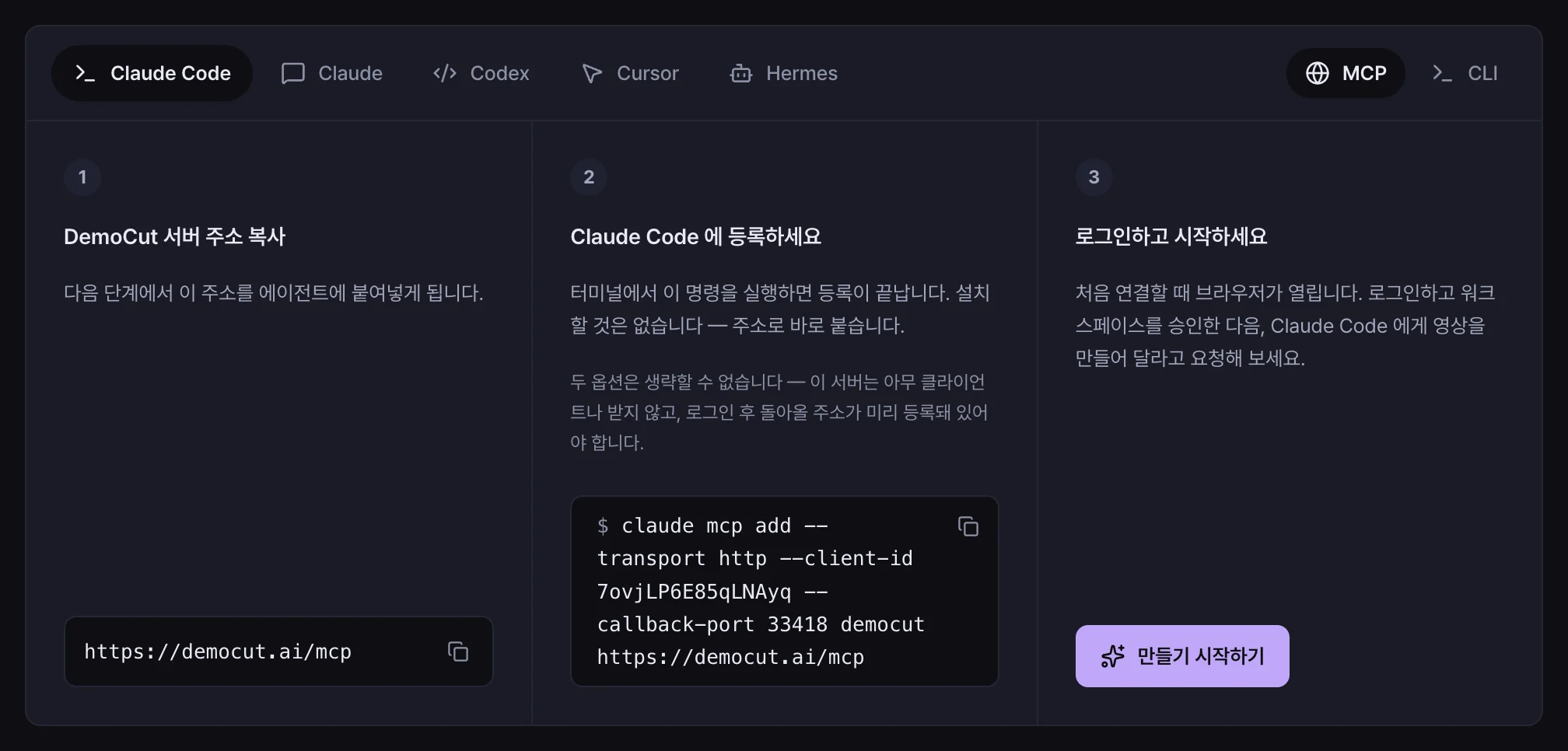
서버 주소는 https://democut.ai/mcp 입니다. Claude Code 라면 터미널에서 아래 명령 하나로 등록이 끝납니다. 클라이언트 ID 와 콜백 포트 두 옵션은 빼면 연결이 거부됩니다.
claude mcp add --transport http --client-id 7ovjLP6E85qLNAyq --callback-port 33418 democut https://democut.ai/mcp
처음 연결할 때 브라우저가 열리면 로그인하고 워크스페이스를 승인합니다. Claude·Cursor·Grok 처럼자기 서버에서 도는 에이전트는 커넥터 설정에 위 주소와 클라이언트 ID 만 넣습니다 — 콜백 포트는 넣지 않습니다. 로그인 화면이 redirect_uri 를 받을 수 없다고 하면 그 에이전트가 돌아오는 주소가 아직 등록되지 않은 것이니 알려 주시면 등록합니다. 다른 에이전트의 설정 방법은 에이전트 연결 화면의 탭을 보세요.
이 주소는 기본 워크스페이스로 동작합니다(로그인할 때 고르지 않습니다). 워크스페이스마다 전용 주소 https://democut.ai/mcp/ws/<워크스페이스 id> 가 따로 있어, 연결 하나가 워크스페이스 하나에 묶입니다. id 는 에이전트의 democut_auth_status 결과에서 볼 수 있습니다. 둘 이상 쓰신다면 에이전트 연결 화면에서 워크스페이스를 고르고 그 주소로 연결을 하나씩 등록하세요. 도구가 어느 워크스페이스에 올릴지 묻지 않고, 엉뚱한 워크스페이스에 올리지도 않습니다.
CLI 방식
설치할 것은 없습니다(Node.js 의 npx 가 실행할 때 받아옵니다). 먼저 로그인합니다.
npx -y democut@latest auth login
브라우저가 열리면 워크스페이스를 선택해 승인합니다. 화면이 없는 곳에서는 코드와 주소가 출력되니 다른 기기에서 승인하세요. 그다음 에이전트에 아래 실행 명령을 MCP 서버로 등록합니다.
npx -y democut@latest mcp
컷 배경음악
에이전트나 CLI에서 올려 둔 음악 파일을 컷에 지정하면, 완성본을 만들 때 컷마다 배경음악을 섞을 수 있습니다.
같은 곡을 이어지는 컷에 지정하면 음악이 끊기지 않고 이어지고, 말소리가 있는 구간에서는 음악이 자동으로 낮아집니다.
이 설정은 컷을 다시 만들지 않아도 되며 비용이 들지 않습니다.
연결이 안 될 때
에이전트가 연결에 실패했다고만 말하면 대개 로그인이 풀린 경우입니다. 먼저 상태를 확인하세요.
npx -y democut@latest auth status
| 결과 | 할 일 |
|---|---|
| 로그아웃 상태 | 로그인 명령을 다시 실행합니다. |
| 로그인은 됐는데 에이전트만 실패 | 예전 안내대로 democut mcp 로 등록한 설정일 수 있습니다. 위 명령으로 다시 등록하세요. |
| 명령 자체가 실행되지 않음 | 사내망·오프라인이라 패키지를 받지 못하는 환경입니다. 주소 방식으로 붙이세요. |
| Claude 커넥터가 끊김 | 커넥터 설정에서 DemoCut 을 다시 연결합니다. |