DemoCut 문서
짧은 장면(컷)을 모아 한국어 영상을 만들고 유튜브에 올리는 방법을 안내합니다.
DemoCut은 이런 도구예요
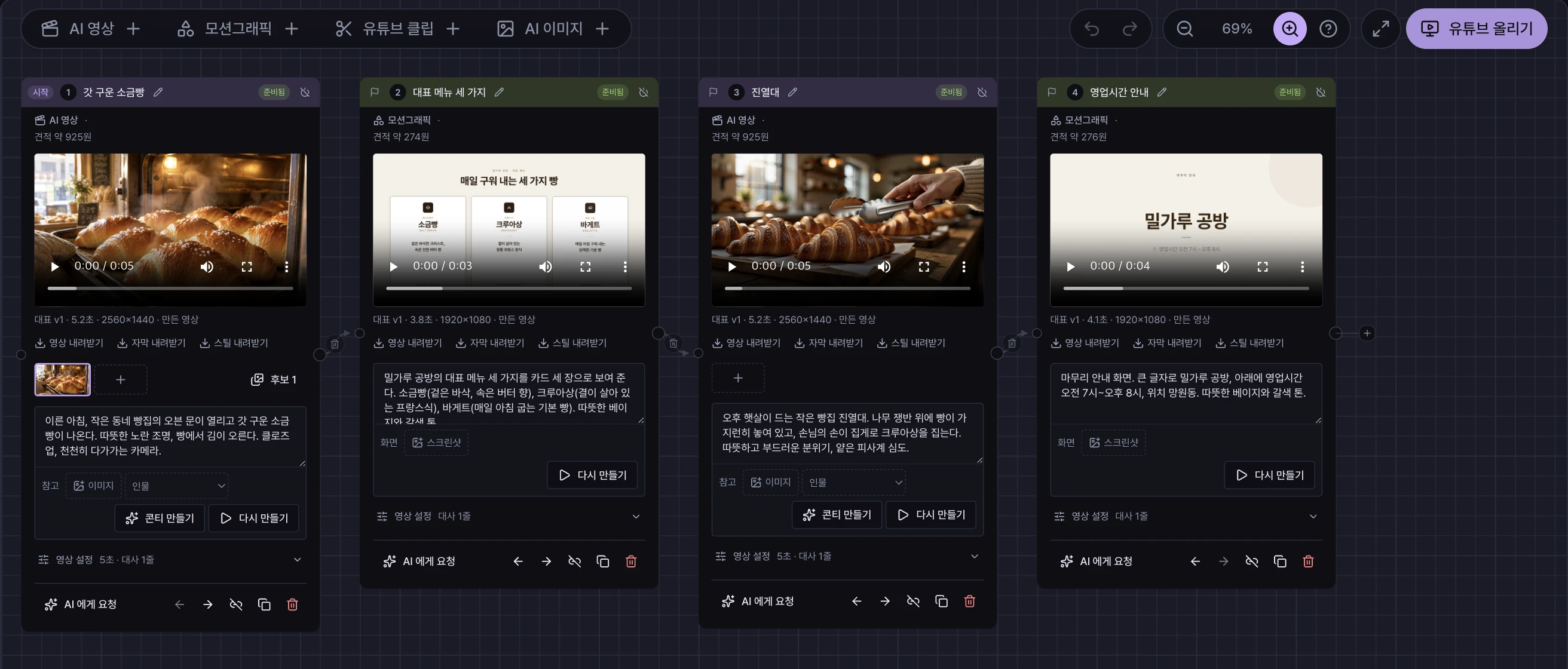
영상 한 편을 컷이라는 짧은 장면으로 나눠 만듭니다. 컷마다 어떤 장면인지 글로 적고 대사를 넣으면, DemoCut 이 화면을 만들고 목소리를 입히고 자막까지 맞춥니다. 컷이 다 모이면 한 편으로 이어 완성본을 만들고, 썸네일·제목·설명을 붙여 유튜브에 바로 올립니다.
컷은 방식이 넷입니다. 한 영상 안에서 섞어 써도 됩니다.
| 방식 | 만드는 것 | 이럴 때 |
|---|---|---|
| AI 영상 | 글이나 첫 장면 그림으로 만드는 짧은 실사풍 영상 | 제품·공간·사람이 나오는 장면 |
| 모션그래픽 | 글자·도형·숫자가 움직이는 설명 화면 | 목록, 숫자, 비교, 마무리 안내 |
| 유튜브 클립 | 유튜브 영상이나 올린 영상의 한 구간 | 이미 있는 영상을 인용하거나 숏폼으로 자를 때 |
| AI 이미지 | 그림 한 장 | 영상의 첫 장면을 먼저 정하거나 그림만 필요할 때 |
영상이 만들어지는 흐름
프로젝트 만들기
컷 채우기
컷 만들기
컷 합치기
유튜브에 올리기
컷 카드에 내용을 적어 두는 것은 무료입니다. 실제로 영상을 만들 때만 돈이 들고, 누르기 전에 항상 금액을 먼저 보여 줍니다. 자세한 흐름은 첫 영상 만들기에서 예제로 따라 해 볼 수 있습니다.
돈은 이렇게 나가요
DemoCut 은 워크스페이스의 크레딧(원)으로 결제합니다. 무엇을 만들든 순서가 같습니다.
견적 보기 (0원)
금액 확인 후 만들기
만드는 순간 청구
실패하면 환불
남은 크레딧은 사이드바 아래쪽에 늘 보입니다. 견적·환불 규칙은 핵심 개념에 정리해 두었습니다.
화면 구성
왼쪽 사이드바
| 자리 | 하는 일 |
|---|---|
| 새 프로젝트 | 영상 하나를 담을 프로젝트를 만듭니다. |
| 프로젝트 | 만든 프로젝트 목록과 폴더입니다. |
| AI 인플루언서 | 화면 모서리에 나와 말하는 출연자(인플루언서 PIP)를 만듭니다. Pro 플랜에서 열립니다. |
| 에이전트 연결 | Claude Code 같은 AI 에이전트에 DemoCut 을 연결합니다. |
| 최근 프로젝트 | 최근에 연 프로젝트로 바로 갑니다. |
| 아래쪽 | 워크스페이스 이름·플랜·남은 크레딧(만원 단위), 화면 밝기 전환, 설정입니다. 워크스페이스 이름을 누르면 소속 워크스페이스와 각 플랜이 나오고, 골라서 전환할 수 있습니다. |
프로젝트 화면
프로젝트를 열면 탭이 넷입니다.
| 탭 | 하는 일 |
|---|---|
| 캔버스 | 컷을 추가하고 채우고 만듭니다. 아래쪽 입력 줄로 AI 에게 말로 부탁할 수도 있습니다. |
| 완성본 | 컷을 연결해 완성본을 만들어 재생해 보고, 썸네일·제목·설명을 붙여 유튜브에 올립니다. |
| 영상 설정 | 자막·기본 목소리처럼 다음에 만드는 완성본에 적용되는 설정입니다. |
| 비용 | 이 프로젝트에 쓴 크레딧을 봅니다. |
에이전트로도 만들 수 있어요
화면에서 하는 일은 Claude Code·Cursor 같은 AI 에이전트도 똑같이 할 수 있습니다. 같은 프로젝트를 사람과 에이전트가 함께 고쳐도 됩니다. 연결 방법은 에이전트 연결을 보세요.
이 문서는 예제 하나를 끝까지 따라가요
동네 빵집 「밀가루 공방」 소개 영상을 처음부터 유튜브 업로드까지 만듭니다. 각 챕터의 화면은 모두 이 예제에서 찍었습니다.