숏츠 자막·스타일
자막 표현 방식을 선택하고 글꼴, 색상, 위치를 세밀하게 조정합니다.
편집기로 자막 스타일 다듬기
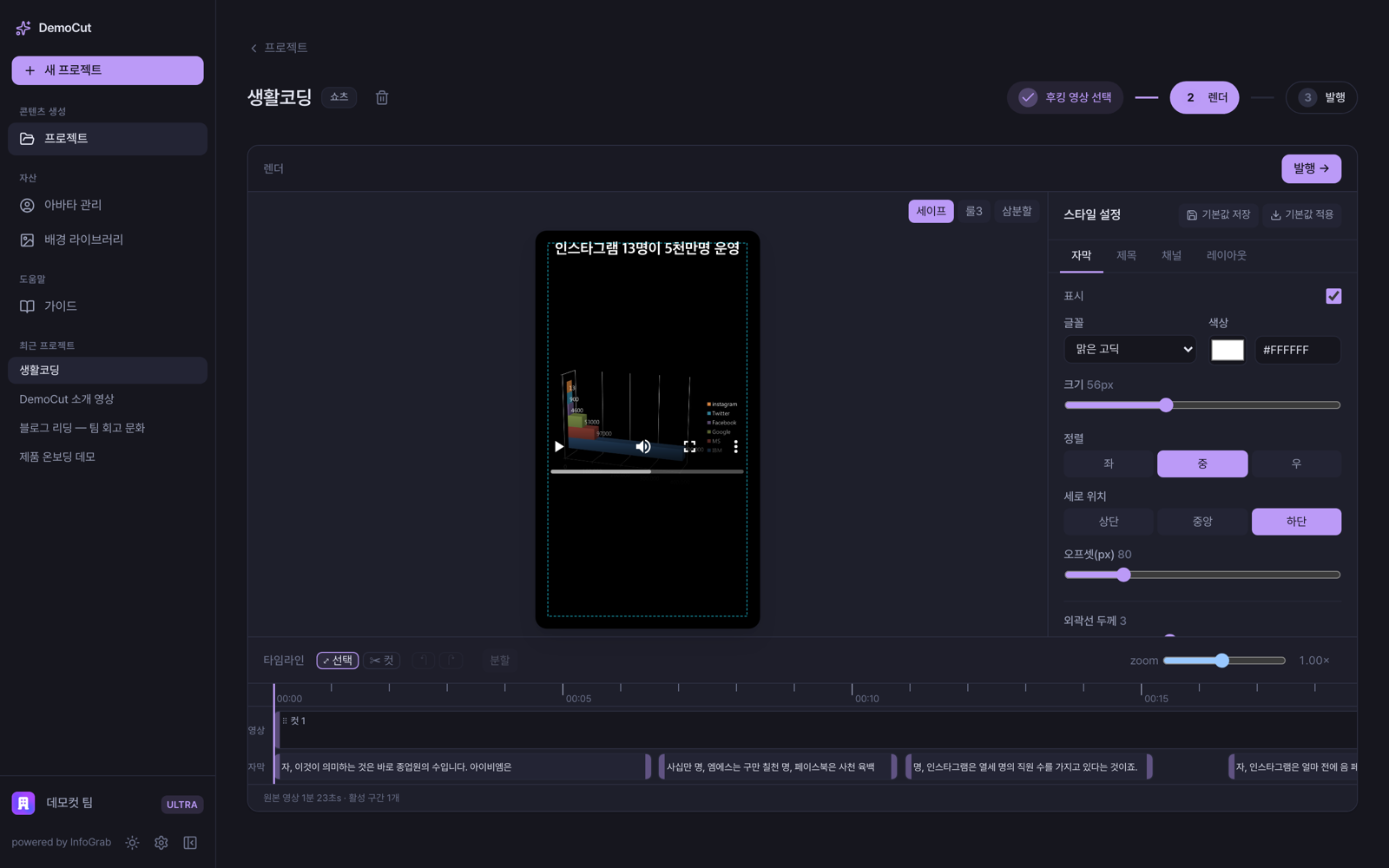
클립을 선택한 후 편집 버튼을 누르면 클립 편집기가 열립니다. 좌측 9:16 미리보기에서 영상을 재생하면서 우측 스타일 설정 패널로 자막의 모든 것을 조정할 수 있습니다. 변경 사항은 즉시 미리보기에 반영됩니다.
자막 모드 3가지 선택
스타일 패널의 자막 탭에서 다음 세 가지 모드 중 하나를 선택해 자막 표현 방식을 바꿉니다.
- 문장 — 각 문장 전체가 한 번에 나타나는 기본 모드입니다. 단순하고 읽기 쉽습니다.
- 가라오케 — 지나간 단어는 진하게, 미래 단어는 연하게 표시되면서 음성에 맞춰 단어가 밝아집니다. 마치 가라오케처럼 보입니다.
- 단어 강조 — 현재 발화하는 단어 하나만 컬러 박스로 강조되며 나머지는 기본색입니다. 최고의 시각적 집중도를 제공합니다.
글꼴·색상·위치 조정
기본 속성
자막 패널에서 다음을 조정할 수 있습니다: 글꼴 선택, 글자 크기, 글자색, 정렬 방식(좌측·중앙·우측), 화면상 세로 위치(상단·중앙·하단), 외곽선 색상과 굵기, 배경 박스 유무, 최대 줄 수 제한.
타임라인에서 자막 청크 수정
타임라인 구간의 각 자막 청크(단락)를 클릭해 텍스트를 직접 수정합니다. 텍스트를 고치면 AI가 자동으로 단어별 타이밍을 재조정하므로 자막이 음성과 정확하게 맞습니다. 청크를 분할하거나 병합할 수도 있습니다.
기본값 저장 및 적용
마음에 드는 스타일을 만들면
기본값 저장 버튼으로 설정을 보관했다가, 다른 클립에서 기본값 적용 버튼으로 한 번에 같은 스타일을 적용할 수 있습니다.