숏츠형 프로젝트
유튜브 롱폼 영상 하나로 AI가 후킹하는 구간을 찾아 9:16 숏츠 클립으로 만들어 줍니다.
숏츠형 프로젝트란
숏츠형은 새 프로젝트 모달에서 “숏츠형”을 선택해 만드는 프로젝트 종류입니다. 가로형 프로젝트(시나리오 채팅)와는 달리, 유튜브 URL 하나를 입력하면 AI가 시청자를 사로잡을 만한 후킹 구간을 자동으로 찾아냅니다.
예를 들어 20분짜리 기술 강의 영상에서 핵심 대목 여섯 개를 추출해 각각 1분 미만의 9:16 클립으로 변환합니다. 원본 오디오를 유지하면서 자막만 추가하거나 수정할 수 있어, 긴 콘텐츠를 짧은 형식의 소셜 미디어 스니펫으로 재활용하기에 완벽합니다.
시작하기 — URL 입력부터 클립까지
1단계. 새 프로젝트 만들고 URL 입력하기
사이드바의 새 프로젝트 버튼을 클릭하면 모달이 나타납니다. 여기서 프로젝트 종류를 “숏츠형”으로 선택한 후, 분석할 유튜브 영상의 URL을 입력합니다 (youtube.com/watch, youtu.be, shorts 링크 모두 가능).
모달의 모습은 프로젝트 기본 챕터의 숏츠형 스크린샷을 참고하세요.
2단계. AI 분석 진행 상태 모니터링
URL을 제출하면 5단계 파이프라인이 자동으로 시작됩니다. 약 5~10분 소요되며, 페이지를 닫아도 백그라운드에서 계속 진행됩니다.
- 영상 다운로드 — 유튜브에서 원본 영상을 받습니다.
- 오디오 추출 — 영상에서 음성만 분리합니다.
- 음성 인식 — AI가 음성을 텍스트로 변환해 정확한 단어 타이밍을 파악합니다.
- AI 분석 — Claude가 트랜스크립트를 읽고 시청자가 관심 가질 만한 구간 여섯 개를 추출합니다 (스코어와 함께).
- 클립 생성 — 추출된 각 구간을 9:16 세로 포맷의 mp4로 렌더합니다.
3단계. 후킹 클립 선택
AI가 추천한 여섯 개 클립 카드가 점수와 길이 정보와 함께 나타납니다. 이 중에서 하나를 선택해 편집과 발행을 진행합니다. 선택된 클립이 없으면 다음 단계로 진행할 수 없습니다.
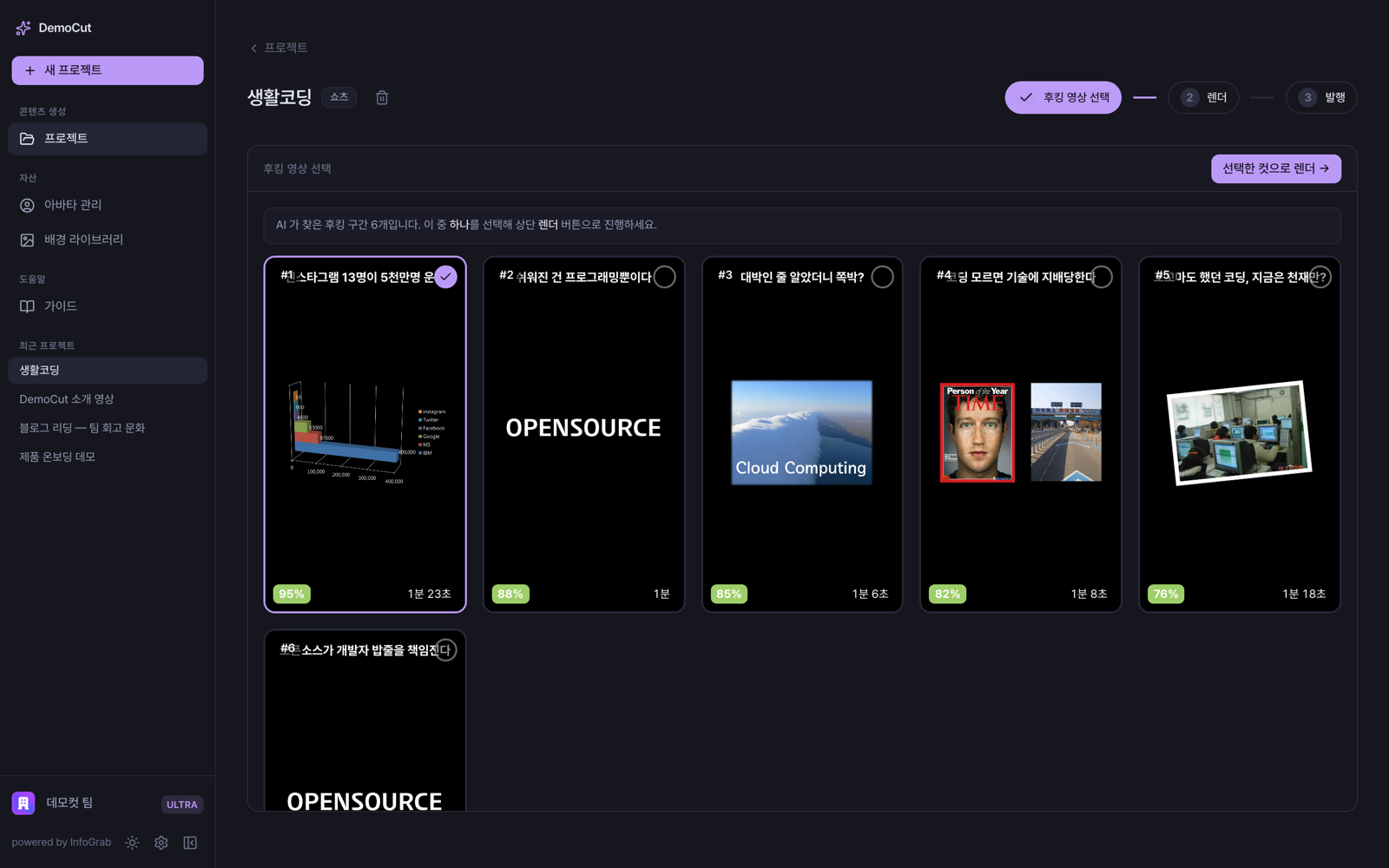
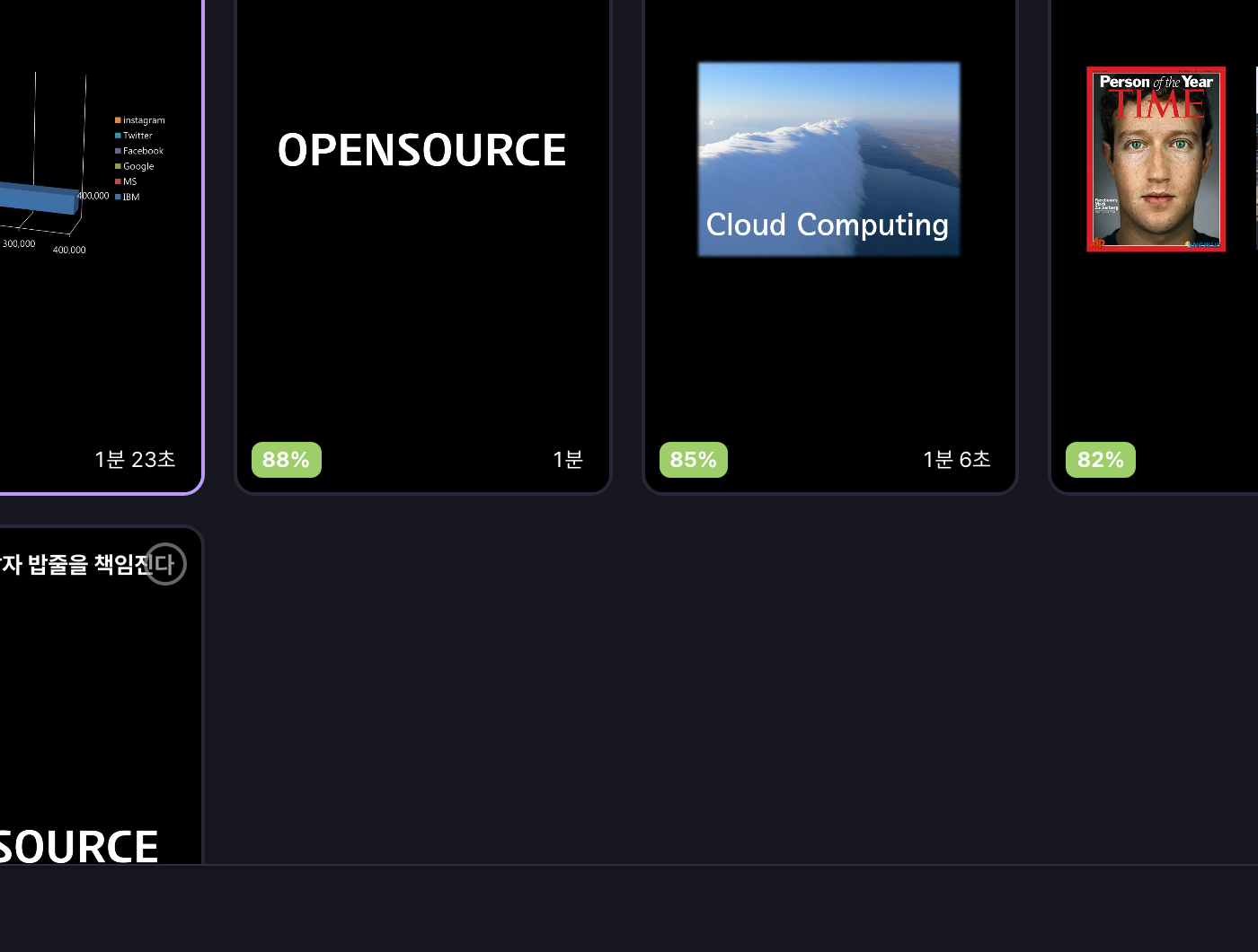
만약 제안된 클립이 마음에 들지 않으면, 선택하지 말고 분석을 다시 실행해 다른 클립을 추천받을 수 있습니다(추가 비용).
렌더와 발행 — YouTube에 올리기
자막 편집이 끝나면 렌더로 버튼을 눌러 렌더 스텝으로 넘어갑니다. 여기서 최종 9:16 mp4를 생성하고 YouTube에 올립니다.
렌더
수정된 자막 스타일과 타이밍을 적용해 최종 영상 파일을 생성합니다. 클립 길이에 따라 1~3분 정도 걸립니다.
발행
렌더 완료 후 발행 스텝에서 제목·설명·해시태그를 입력하고 YouTube 업로드 버튼을 누르면 계정에 업로드됩니다. 업로드 진행 상황을 실시간으로 확인할 수 있습니다.
지원 대상과 제약사항
다음 조건을 만족하는 유튜브 영상만 분석할 수 있습니다:
- 공개 영상 (비공개·지역 제한·연령 제한 불가)
- 라이브 스트림 불가 (VOD만 지원)
- 권장: 10분 이상의 콘텐츠 (너무 짧으면 후킹 구간을 찾기 어렵습니다)