새 프로젝트 만들기
영상 한 편을 담을 프로젝트를 만듭니다.
새 프로젝트 창
사이드바 맨 위의 새 프로젝트를 누르면 창이 열립니다. 제목을 적고 아래 항목을 고른 뒤 생성을 누르면 프로젝트 화면으로 바로 들어갑니다. 프로젝트를 만드는 데는 돈이 들지 않습니다.
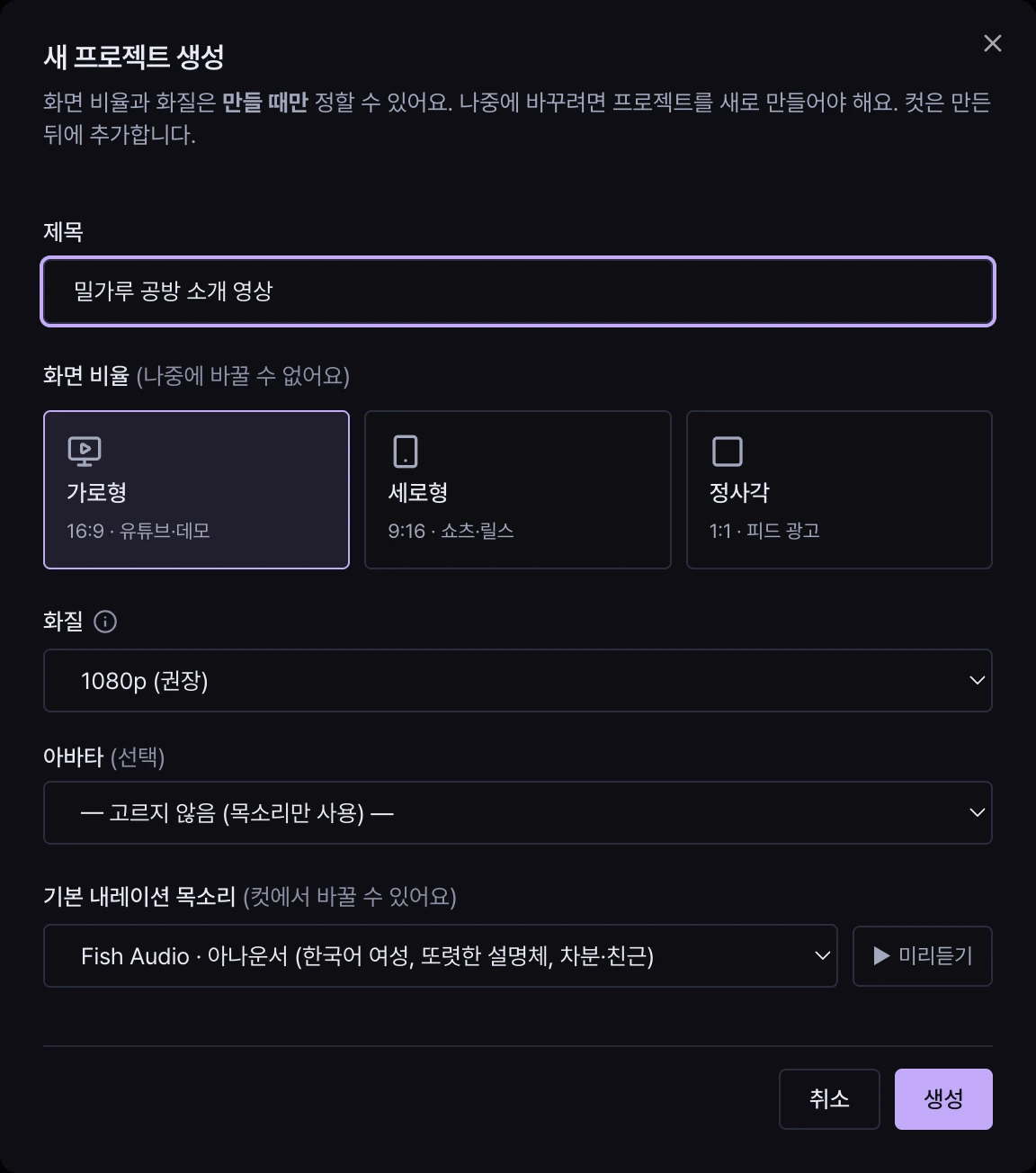
| 항목 | 선택하는 것 | 나중에 |
|---|---|---|
| 화면 비율 | 가로형 16:9(유튜브), 세로형 9:16(쇼츠·릴스), 정사각 1:1(피드 광고) | 바꿀 수 없습니다 |
| 화질 | 1080p(권장) 또는 720p(더 저렴) | 바꿀 수 없습니다 |
| 인플루언서 | 이 프로젝트에 쓸 인플루언서(선택, Pro) | 컷의 음성을 인플루언서 PIP 로 선택할 때 정합니다 |
| 기본 내레이션 목소리 | 대사를 읽을 목소리. 「음성 없음」 도 선택할 수 있습니다 | 컷마다, 또는 영상 설정 탭에서 바꿉니다 |
비율과 화질은 만들 때만
비율과 화질은 그 프로젝트에서 만드는 모든 컷의 크기를 정합니다. 그래서 프로젝트를 만든 뒤에는 바꿀 수 없습니다. 같은 내용을 다른 비율로 만들려면 프로젝트를 새로 만드세요.
720p 는 AI 영상이 약 38% 저렴해요
다만 나중에 1080p 가 필요해지면 컷을 다시 만들어야 하고 그때 다시 청구됩니다. 유튜브에 올릴 영상이면 1080p 를 권합니다.
목소리와 인플루언서
목소리 오른쪽의 미리듣기로 들어 보고 선택하세요. 여기서 선택한 목소리는 컷이 목소리를 따로 정하지 않았을 때 쓰입니다.
화면에 인플루언서가 나오게 하려면 컷마다 음성을 인플루언서 PIP로 선택하고, 그 자리에서 나올 인플루언서를 정합니다. 인플루언서를 만드는 방법은 AI 인플루언서를 보세요.