음성·자막
컷마다 소리를 무엇으로 낼지 선택하고, 완성본에 입힐 자막의 모양과 언어를 프로젝트에서 정합니다.
음성 선택
컷 카드의 영상 설정 › 음성을 펼쳐 선택합니다. 방식마다 선택할 수 있는 것이 다릅니다.
| 음성 | 하는 일 | 선택할 수 있는 컷 |
|---|---|---|
| 영상 음성 | AI 영상 모델이 장면과 함께 말과 소리를 만듭니다. 자막은 나온 소리에 맞춥니다. | AI 영상(기본) |
| AI 보이스 | 선택한 목소리로 대사를 읽어 영상에 입힙니다. | AI 영상 · 모션그래픽 |
| 아바타 PIP | 아바타가 화면 아래 모서리에 나와 대사를 말합니다(Ultra, 선택된 사진이 있는 아바타 필요). | 모든 영상 컷 |
| 원본 소리 | 원본 영상의 소리를 그대로 씁니다. | 유튜브 클립(기본) |
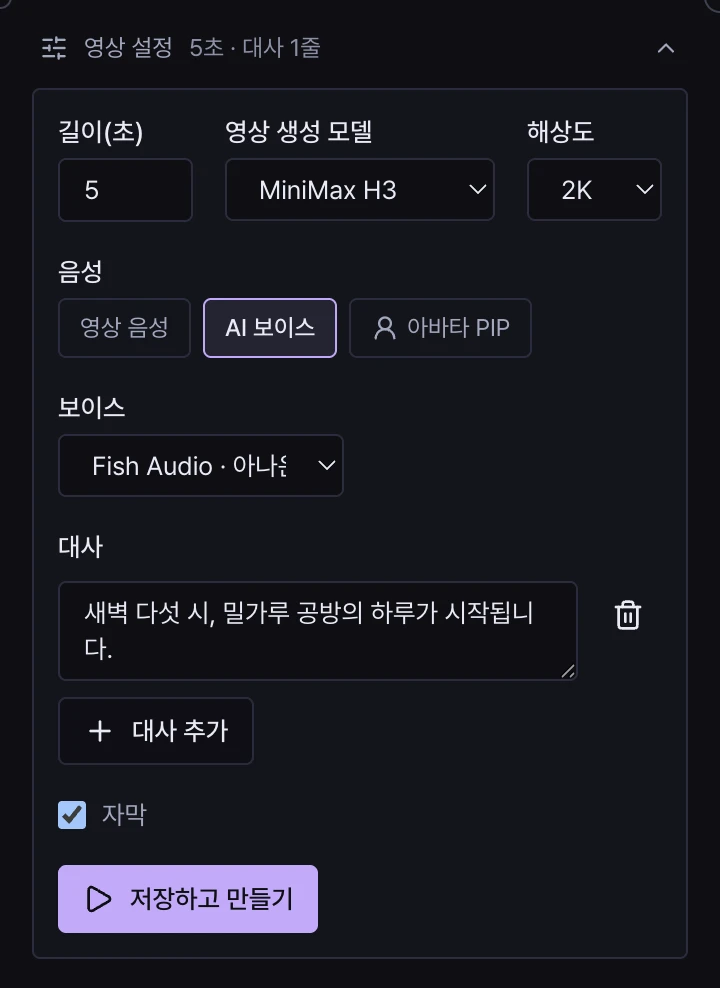
| 칸 | 설명 |
|---|---|
| 보이스 | AI 보이스·아바타 PIP 일 때 선택합니다. 아바타를 선택하면 그 아바타의 목소리가 채워집니다. |
| 아바타 · 자리 · 크기 | 아바타 PIP 일 때 선택합니다. 자리는 왼쪽 아래·오른쪽 아래, 크기는 작게·보통·크게입니다. |
| 원본 소리 줄이기 | 유튜브 클립 + 아바타 PIP 일 때만 있습니다. 켜 두면 해설이 잘 들리게 원본을 낮춥니다. |
컷에서 목소리를 선택하지 않으면 프로젝트의 기본 목소리를 씁니다. 아바타를 만드는 방법은 AI 아바타를 보세요.
대사
대사 추가로 줄을 더하고 휴지통으로 지웁니다. 줄마다 자막 한 칸의 바탕이 됩니다. 한 줄은 2,000자까지입니다.
| 알아 둘 것 | 내용 |
|---|---|
| 숫자는 적힌 그대로 | 「31개」 처럼 적으면 읽을 때는 「서른한 개」 로 바꾸고 자막에는 31개 그대로 둡니다. 한글로 풀어 쓰지 마세요. |
| 「번」·「분」 | 숫자 뒤 「번」 은 횟수로, 「분」 은 시간으로 읽습니다. 「3번 메뉴」 는 「세 번 메뉴」 로 읽히니 번호는 「세 번째 메뉴」 처럼 적으세요. |
| 자막 넣기 | 대사 아래 「대사를 자막으로 넣기」 를 끄면 완성본에서만 이 컷의 자막이 빠집니다. 다시 만들 필요가 없습니다. 유튜브 클립은 원본 말소리도 받아 적어 자막이 되므로 「말소리를 자막으로 넣기」 입니다. |
| 대사가 없으면 | AI 보이스·아바타 컷은 소리 없이, 유튜브 클립은 원본 소리로 만듭니다. 「영상 음성」 은 대사가 없어도 현장음이 납니다. |
자막에 적히는 글만 고치기
대사 줄마다 「자막 다르게 적기」를 켜면 말하는 글은 그대로 두고 자막에 적힐 글만 따로 쓸 수 있습니다.
고친 자막 글은 컷을 다시 만들지 않아도 됩니다. 완성본을 다시 만들면 새 글이 반영됩니다.
자막이 뜨는 시각은 그대로입니다. 소리도 바꾸려면 대사를 고치고 컷을 다시 만드세요.
다른 언어 자막에서는 고친 글을 다시 번역해 완성본에 넣습니다.
영상 설정 탭
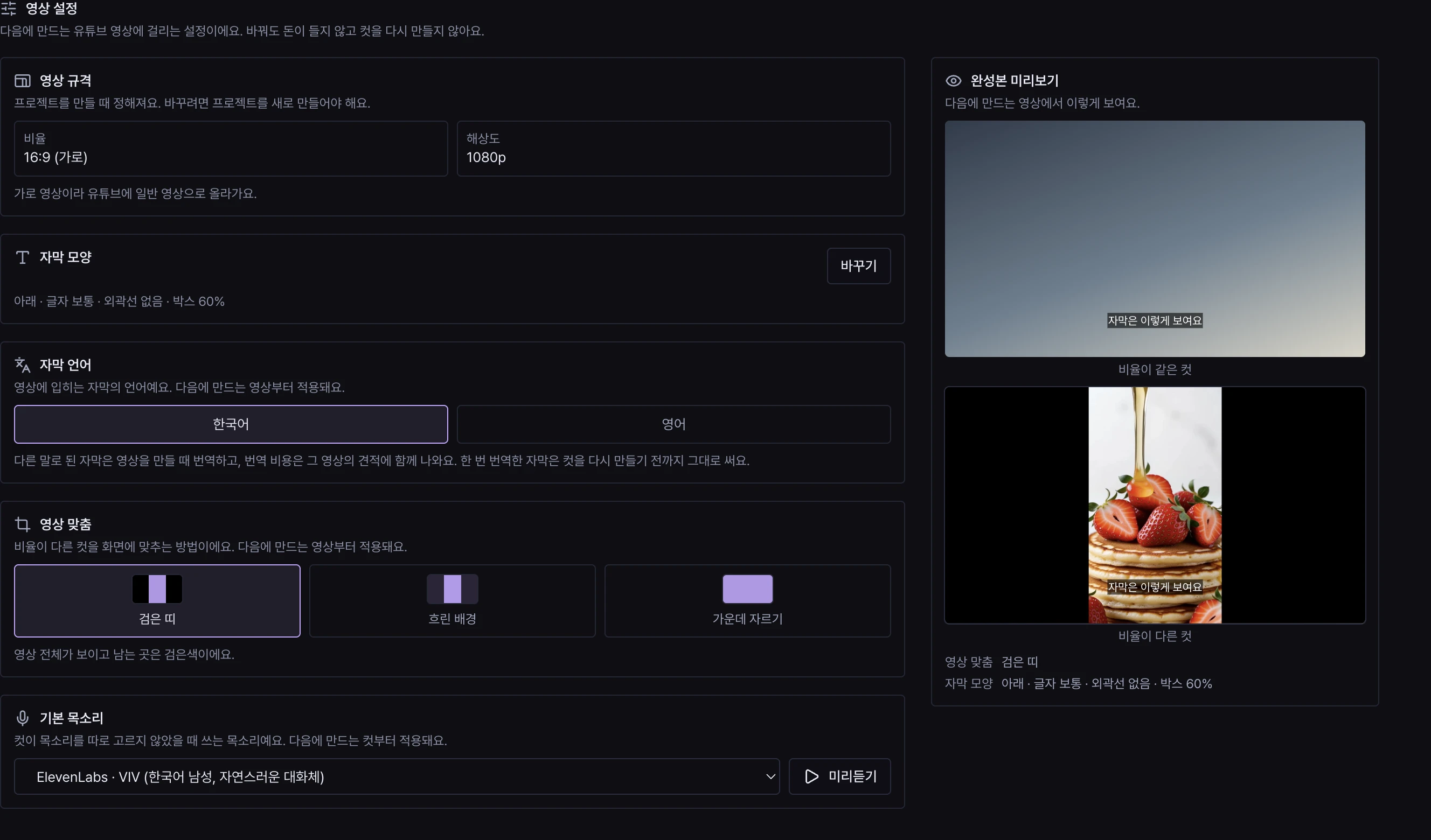
프로젝트의 영상 설정 탭은 다음에 만드는 완성본에 적용되는 설정입니다. 바꿔도 돈이 들지 않고 컷을 다시 만들지 않습니다. 이미 만든 완성본은 그대로입니다.
| 카드 | 설명 |
|---|---|
| 영상 규격 | 비율과 해상도. 프로젝트를 만들 때 정해져 바꿀 수 없습니다. |
| 자막 모양 | 아래 「자막 모양」 을 보세요. |
| 자막 언어 | 한국어 또는 영어. 아래 「자막 언어」 를 보세요. |
| 영상 맞춤 | 비율이 다른 컷을 맞추는 방법(레터박스 · 흐린 배경 · 가운데 자르기). |
| 기본 목소리 | 컷이 목소리를 선택하지 않았을 때 쓰는 목소리. 미리듣기로 들어 봅니다. |
자막 모양
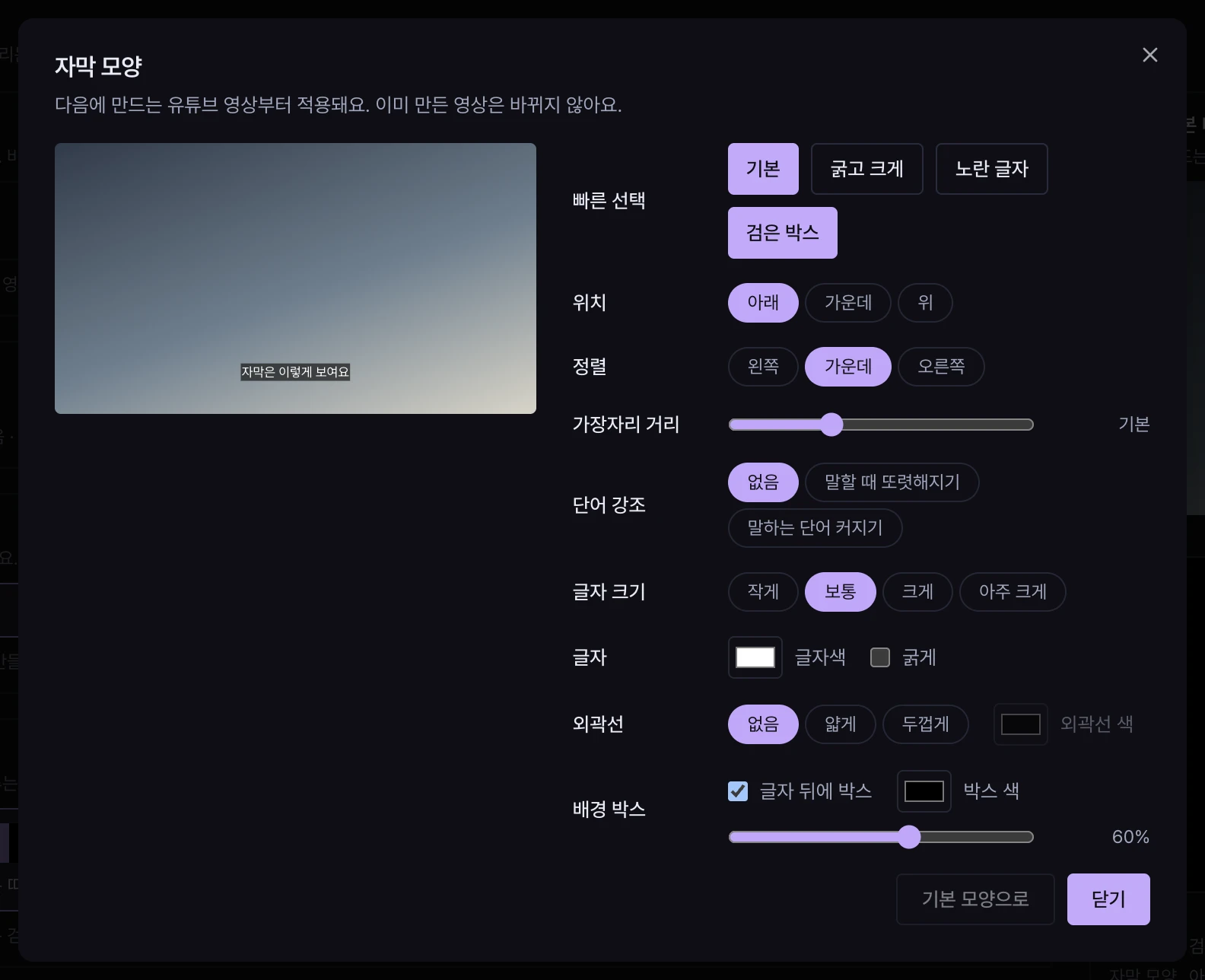
자막 모양 카드의 바꾸기를 누르면 편집 창이 열립니다. 고치면 잠시 뒤 저절로 저장되고, 왼쪽 미리보기가 바로 바뀝니다.
| 칸 | 선택지 |
|---|---|
| 빠른 선택 | 기본 · 굵고 크게 · 노란 글자 · 검은 박스 · 쇼츠(세로 프로젝트) |
| 위치 · 정렬 | 아래 · 가운데 · 위 / 왼쪽 · 가운데 · 오른쪽, 가장자리 거리 0~40% |
| 단어 강조 | 없음 · 말할 때 또렷해지기 · 말하는 단어 커지기 |
| 글자 크기 | 작게 · 보통 · 크게 · 아주 크게 |
| 글자 · 외곽선 | 글자색, 굵게, 외곽선(없음 · 얇게 · 두껍게)과 색 |
| 배경 박스 | 글자 뒤 박스, 박스 색, 불투명도(기본: 검은 박스 60%) |
자막은 한 번에 두 줄까지 보여요
자막 글꼴은 Pretendard 입니다. 긴 문장은 쉼표처럼 말이 끊기는 자리에서 나눠, 그 말을 하는 순간에 다음 자막으로 넘어갑니다. 두 줄이면 윗줄과 아랫줄 길이를 고르게 맞춥니다.
자막 언어
한국어(기본)와 영어 중에서 선택합니다. 다른 말로 된 자막(예: 한국어 대사를 영어 자막으로)은 완성본을 만들 때 번역하고, 번역 비용이 그 견적에 「자막 번역」 행으로 나옵니다. 한 번 번역한 자막은 컷을 다시 만들기 전까지 다시 쓰므로 다음 번에는 행이 없습니다.