AI 이미지
그림 한 장이 결과물인 컷입니다. 장면을 먼저 그림으로 정해 두고, 마음에 들면 영상으로 이어 만듭니다.
다른 컷과 다른 점
| AI 이미지 컷 | |
|---|---|
| 결과물 | 그림 한 장입니다. 영상이 아닙니다. |
| 순서 | 순서에 들어가지 않아 완성본에도 들어가지 않습니다. 잇는 점·번호·끄기 버튼이 없습니다. |
| 설정 | 음성·대사·길이·자막이 없습니다. 프롬프트와 참고 그림만 있습니다. |
| 크기 | 프로젝트 비율대로 만듭니다(가로 1536×1024, 세로 1024×1536, 정사각 1024×1024). |
그림 만들기
캔버스 위쪽 AI 이미지 +로 컷을 더하고, 입력칸에 어떤 그림인지(장면, 구도, 분위기) 적은 뒤 이미지 만들기를 누릅니다. 창에서 품질(낮음·보통·높음)과 모델을 선택하고 금액을 확인합니다.
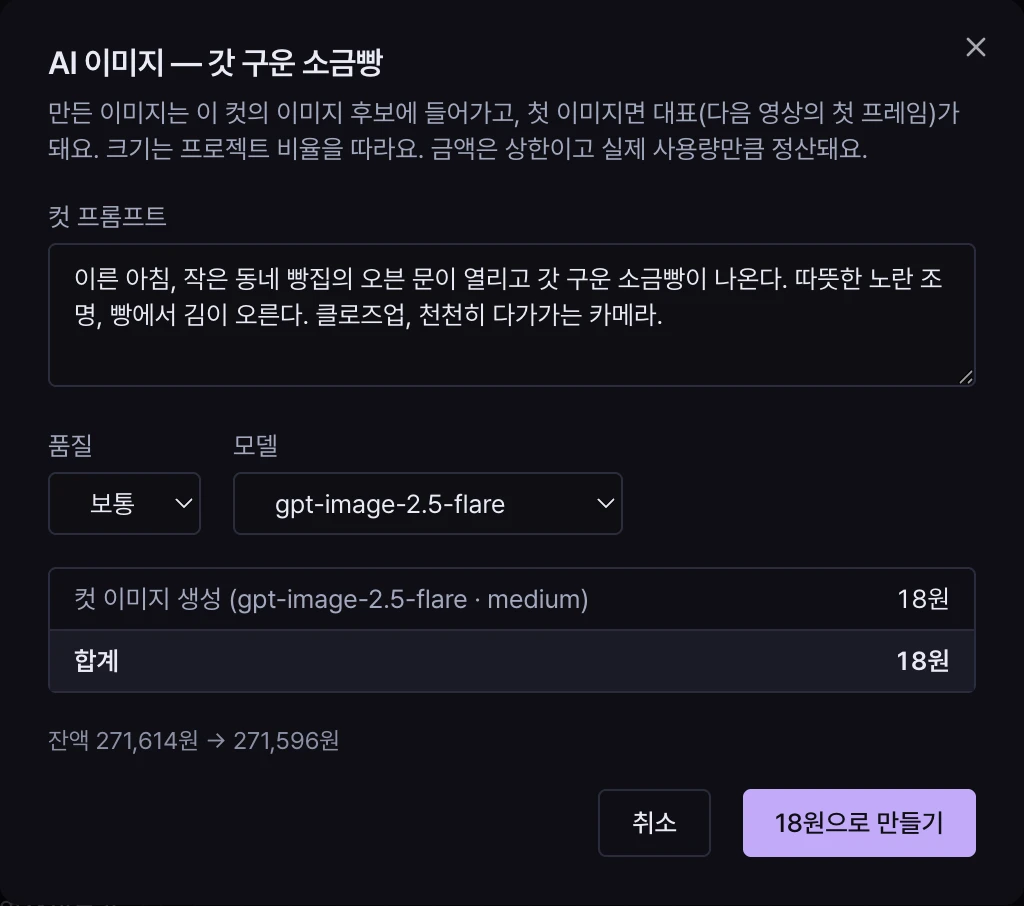
이미지 금액은 상한이에요
이미지 모델은 쓴 양에 따라 값이 정해집니다. 그래서 상한으로 먼저 청구하고, 다 만든 뒤 실제로 쓴 만큼만 남기고 나머지를 돌려드립니다.
만든 그림과 +로 올린 내 그림(PNG·JPEG·WebP, 25MB 까지)은 후보 목록에 쌓입니다. 후보를 누르면 그 그림이 이 컷에서 선택됩니다. 참고 그림·인물은 AI 영상의 참고와 같습니다.
영상으로 이어 만들기
그림이 생기면 카드에 영상으로 만들기 버튼이 나옵니다. 누르면 이 그림을 첫 장면으로 쓰는 새 AI 영상 컷이 순서 끝에 생깁니다. 이미지 컷은 그대로 남습니다.
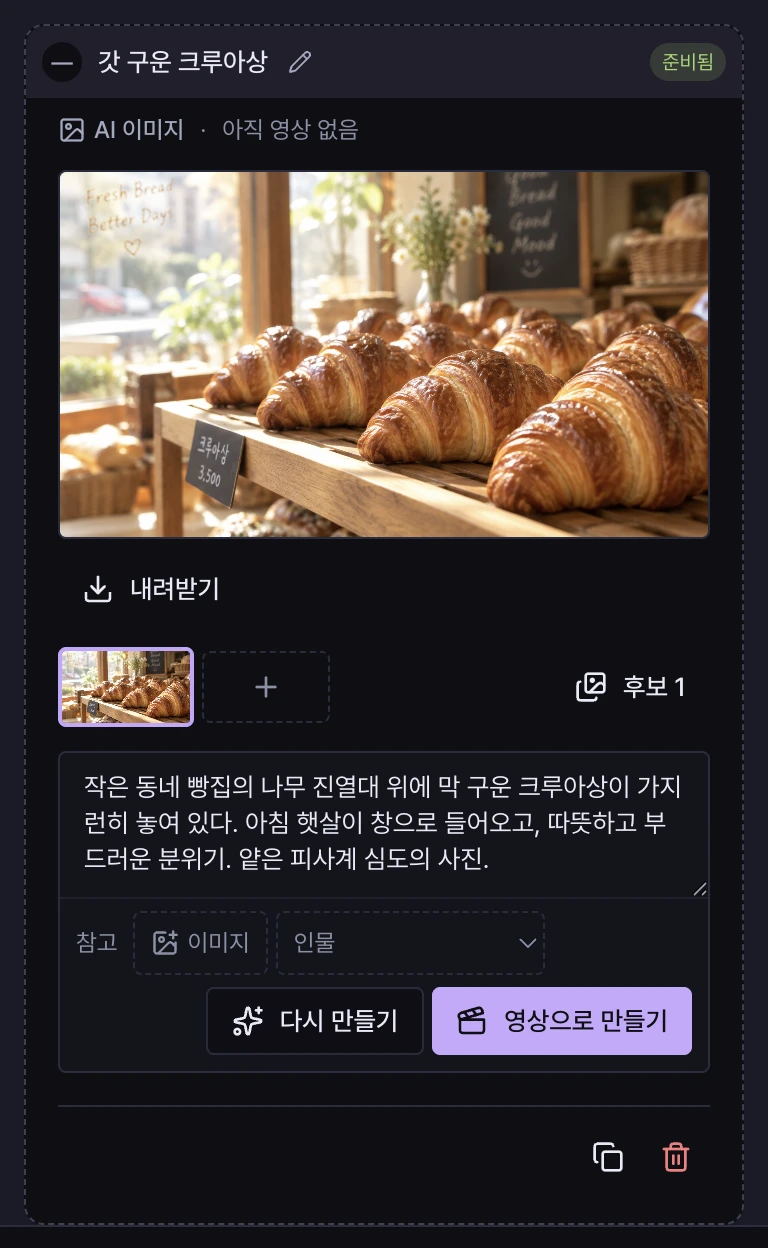
새 컷을 만드는 것은 돈이 들지 않습니다. 영상은 새 카드에서 영상 만들기를 눌러 따로 만듭니다.
이럴 때 쓰세요
| 상황 | 방법 |
|---|---|
| 같은 장면을 여러 번 시도해 보고 싶다 | 이미지로 여러 장 만들어 비교한 뒤 마음에 드는 것만 영상으로 만듭니다. |
| 썸네일이나 블로그용 그림이 필요하다 | 결과 그림을 카드의 「내려받기」 로 받습니다. |
| 여러 컷이 같은 인물·배경으로 이어져야 한다 | 그림 하나를 기준으로 영상 컷을 여러 개 만들면 첫 장면이 맞춰집니다. |