완성본 만들기
순서에 놓인 컷의 선택된 버전을 연결합니다. 만들기는 0원입니다.
완성본 탭
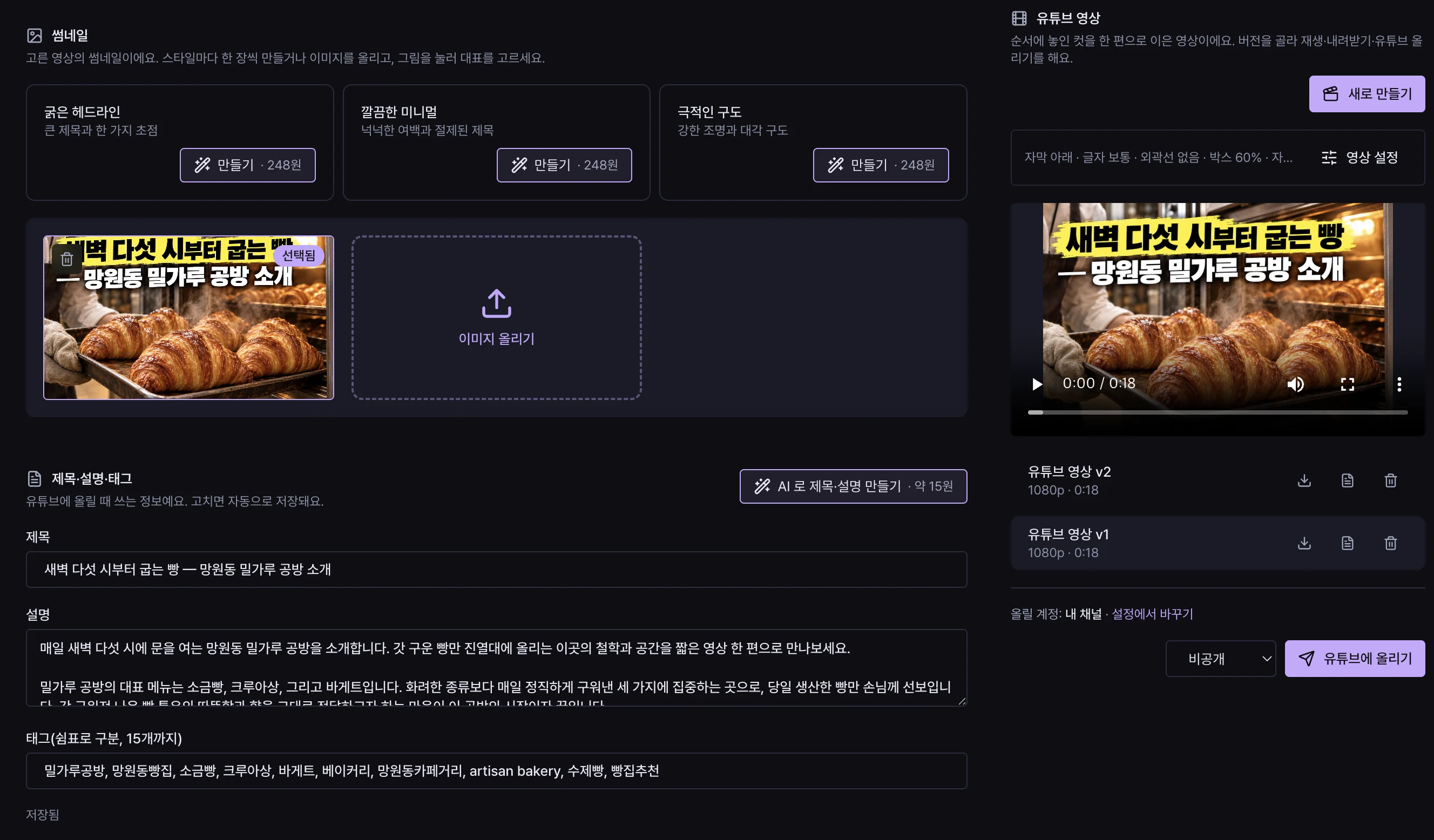
프로젝트의 두 번째 탭 완성본에서 완성본을 만들고 올립니다. 왼쪽 위에서 만든 완성본을 재생해 보고 내려받으며, 그 아래 유튜브 올리기 칸에서 썸네일·제목·설명을 정합니다. 만든 버전은 오른쪽에 쌓입니다.
인스타그램 릴스로 올리기
완성본 탭에서 완성본을 인플루언서에 연결된 Instagram 계정에 릴스로 올릴 수 있습니다.
이전에는 완성본을 Instagram 릴스로 바로 올릴 수 없었지만, 이제 이 기능으로 올릴 수 있습니다.
「인스타그램 올리기」에서 올리기 전에 한 번 더 확인하세요.
릴스는 공개로 올라가며, 올린 뒤에는 DemoCut에서 지울 수 없습니다.
제목·설명·태그는 유튜브 올리기에 적은 값으로 만들고, 커버는 영상 장면에서 자동으로 정해집니다.
3초 이상 15분 이하인 완성본만 올릴 수 있습니다.
계정은 AI 인플루언서에서 인플루언서를 열어 연결합니다.
컷 합치기
컷 합치기를 누르면 완성본 만들기 창이 열립니다. 화질(1080p 기본, 720p)을 선택하고 견적을 확인한 뒤 N원으로 만들기를 누릅니다(자막 번역이 없으면 0원). 그 옆의 영상 설정 버튼으로 자막·목소리를 고치러 갈 수 있습니다. 캔버스 오른쪽 위의 컷 합치기 버튼을 눌러도 같은 창이 열립니다.
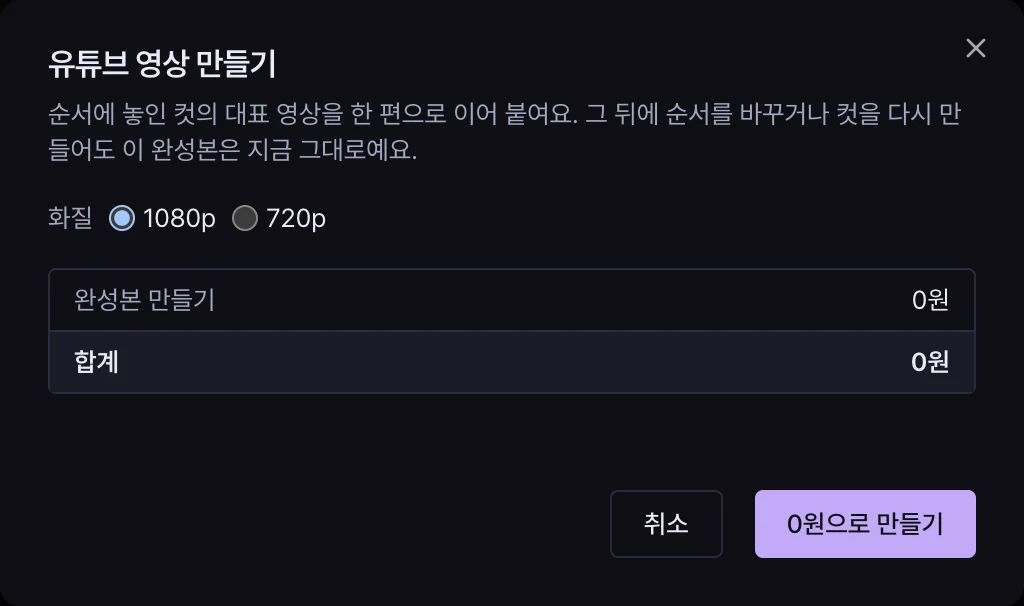
| 견적 행 | 금액 |
|---|---|
| 완성본 만들기 | 0원 |
| 자막 번역 | 프로젝트 자막 언어가 컷의 말과 다를 때만 붙습니다. 컷 길이 1분 단위로 세고, 이미 번역해 둔 자리는 빼고, 실제 쓴 만큼 정산합니다. |
| 이렇게 막히면 | 할 일 |
|---|---|
| 아직 영상이 없는 컷 N개가 순서에 있어요 | 그 컷을 먼저 만들거나 순서에서 빼세요(떼어 두기·끄기). |
| 순서에 놓인 컷이 없어요 | 컷을 만들고 시작 컷부터 이어 순서에 넣으세요. |
| 견적이 바뀌어 다시 받았어요 | 새 금액을 확인하고 한 번 더 누르세요. 저절로 다시 제출하지 않습니다. |
제출하면 버전 목록에 만드는 중이 생기고, 창을 닫아도 계속 만들어집니다. 탭 이름 옆에도 스피너가 돕니다.
영상에 들어가는 것
| 항목 | 들어가는 값 |
|---|---|
| 컷 | 시작 컷부터 이어진 순서에서 켜진 컷만, 순서대로. 떼어 둔 컷과 꺼진 컷은 빠집니다. |
| 버전 | 컷마다 선택된 버전. 앞뒤 자르기와 무음 자르기가 반영됩니다. |
| 자막 | 컷마다 자막을 켠 경우만, 프로젝트의 자막 언어로(비어 있으면 한국어) 영상에 구워 넣습니다. |
| 자막 모양 | 만들기를 누른 순간의 모양으로 고정됩니다. 나중에 바꿔도 이미 만든 영상은 그대로입니다. |
| 영상 맞춤 | 비율이 다른 컷은 컷마다 고른 방법(레터박스·흐린 배경·가운데 자르기)대로 맞춥니다. |
| 음량 | 컷마다 음량을 재서 고르게 맞춥니다(-16 LUFS). 아주 조용한 컷은 손대지 않습니다. |
버전 선택·내려받기
만들 때마다 완성본 v1, v2… 가 위에 쌓입니다. 줄에는 만든 일시와 화질·길이가 보이고, 올린 버전에는 유튜브에 올림(공개 범위)이 붙습니다. 다 만들어진 줄을 누르면 그 버전이 재생기에 걸리고, 썸네일·제목·올리기도 그 버전 기준으로 바뀝니다.
| 버튼 | 하는 일 |
|---|---|
| 영상 내려받기 | MP4 파일을 받습니다. |
| 자막 내려받기 | 자막 파일(SRT)이 있을 때만 보입니다. 주 자막만 들어 있습니다. |
| 지우기 | 휴지통을 누르고 한 번 더 지우기를 누릅니다. 만드는 중에는 지울 수 없고, 이미 유튜브에 올린 영상은 유튜브에서 지워지지 않습니다. |
처음 들어오면 가장 최근에 만든 버전이 선택돼 있습니다. 다음은 썸네일·제목·설명입니다.