썸네일·제목·설명
선택한 완성본 버전에 붙는 썸네일과 제목·설명·태그를 정합니다.
버전마다 따로예요
썸네일과 제목·설명은 오른쪽 버전 목록에서 선택한 완성본 버전에 붙습니다. 새 버전을 만들면 다시 정해야 합니다.
제목·설명·태그
제목·설명·태그 칸에 쓰면 입력을 멈춘 뒤 잠시 후 저절로 저장되고 저장됨이 보입니다. 저장 버튼은 없습니다. 저장된 제목이 있어야 유튜브에 올릴 수 있습니다.
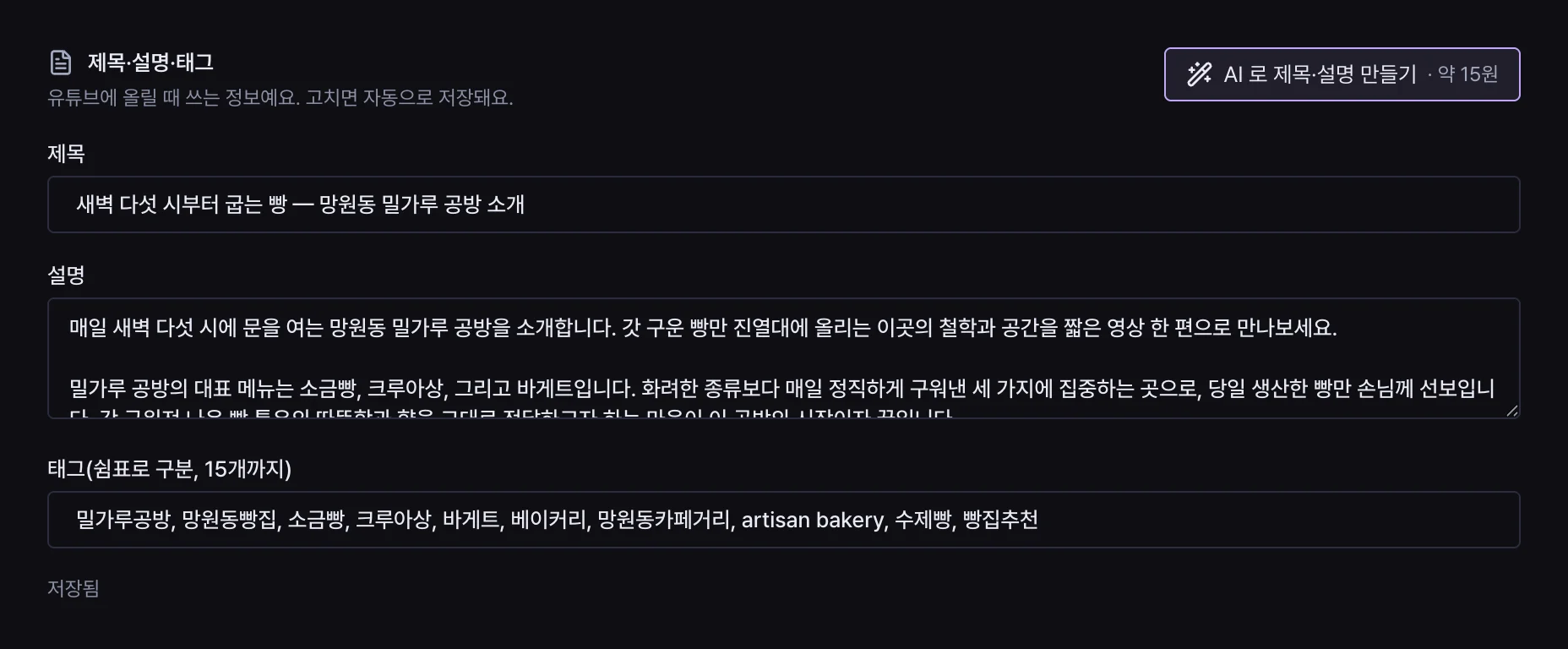
| 칸 | 한도 |
|---|---|
| 제목 | 100자까지. 비우면 저장하지 않습니다. |
| 설명 | 5000자까지. 비워도 됩니다. |
| 태그 | 쉼표로 구분해 15개까지, 하나에 30자까지. |
AI 로 제목·설명 만들기
AI 로 제목·설명 만들기 · 약 N원을 누르면 바로 청구되고 만들기 시작합니다(확인 단계 없음). 컷의 제목·대사·순서와 프로젝트 이름을 읽어 제목, 설명, 태그를 채웁니다. 컷이 둘 이상이면 설명 끝에 컷별 시각이 적힌 목차를 붙입니다.
이미 쓰던 글이 있으면 덮어쓰지 않습니다. 「새 제목·설명이 준비됐어요」 와 함께 새 결과로 바꾸기가 나오니, 마음에 들 때만 누르세요. AI 를 부르지 못해 기본 문구로 채워지면 환불됩니다.
썸네일 만들기
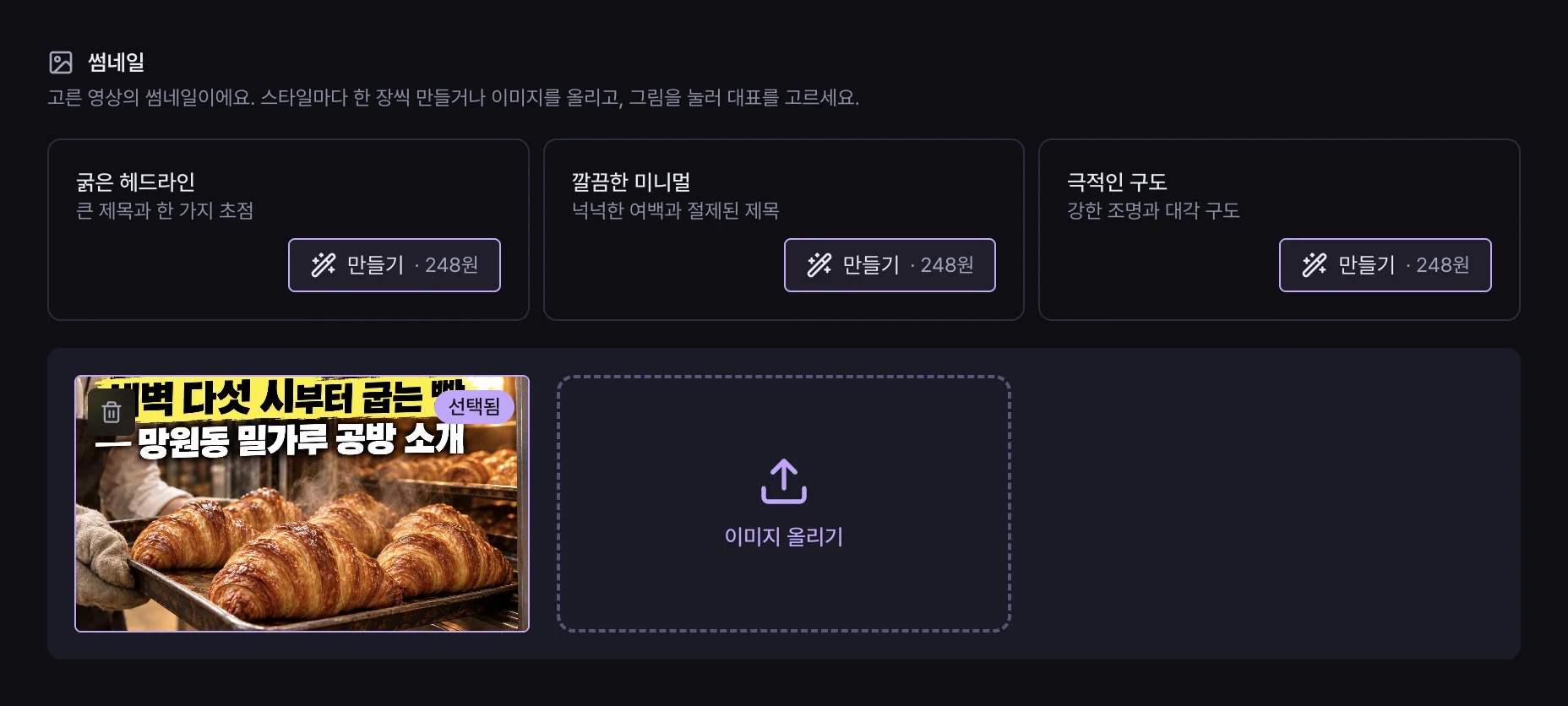
썸네일 칸에는 세 가지 스타일 카드가 있고, 카드마다 만들기 · N원으로 한 장씩 만듭니다. 한 번 누르면 금액 안내가 뜨고, 한 번 더 눌러야 청구됩니다. 실패한 장은 환불됩니다.
| 스타일 | 느낌 |
|---|---|
| 인물 + 한 줄 훅 | 영상 속 인물이 주인공, 짧은 문구 |
| 제품·결과 클로즈업 | 제품이나 결과를 크게, 넉넉한 여백 |
| 전후 대비 | 문제와 해결을 좌우로 나눠 대비 |
AI 는 완성본 첫 1초 안의 한 장면(길이의 10% 지점)을 바탕으로 그리고, 그림 안의 글자로 저장된 제목(없으면 프로젝트 이름)의 앞 40자를 넣습니다. 그래서 제목을 먼저 정한 뒤 만드는 편이 좋습니다.
썸네일은 3:2 로 만들어지고 유튜브에 올릴 때 가운데를 16:9 로 잘라 씁니다.
이미지 올리기·선택
| 할 일 | 방법 |
|---|---|
| 직접 만든 그림 쓰기 | 후보 끝의 이미지 올리기 타일. PNG·JPEG·WebP, 25MB 까지. 올린 그림이 바로 선택됩니다(0원). |
| 선택 | 후보 그림을 누르면 선택됨 배지가 붙고, 그 그림이 유튜브 썸네일로 올라갑니다. |
| 지우기 | 그림 왼쪽 위 휴지통을 누르고 지우기. 선택된 그림을 지우면 선택이 비게 됩니다. |
선택을 바꿔도 이미 올린 영상의 썸네일은 바뀌지 않습니다. 준비가 끝났으면 유튜브에 올리기로 넘어가세요.