유튜브 클립
유튜브 영상에서 필요한 구간만 잘라 컷으로 씁니다. 원본 소리를 그대로 두거나, 아바타가 해설을 얹을 수 있습니다.
주소와 구간
유튜브 클립 +로 컷을 더하고 유튜브 주소(https://www.youtube.com/watch?v=… 또는 youtu.be 주소)와 시작·끝 시각을 적습니다. 시각은 1:08 처럼 분:초로 적고, 옆에 구간 길이가 표시됩니다.
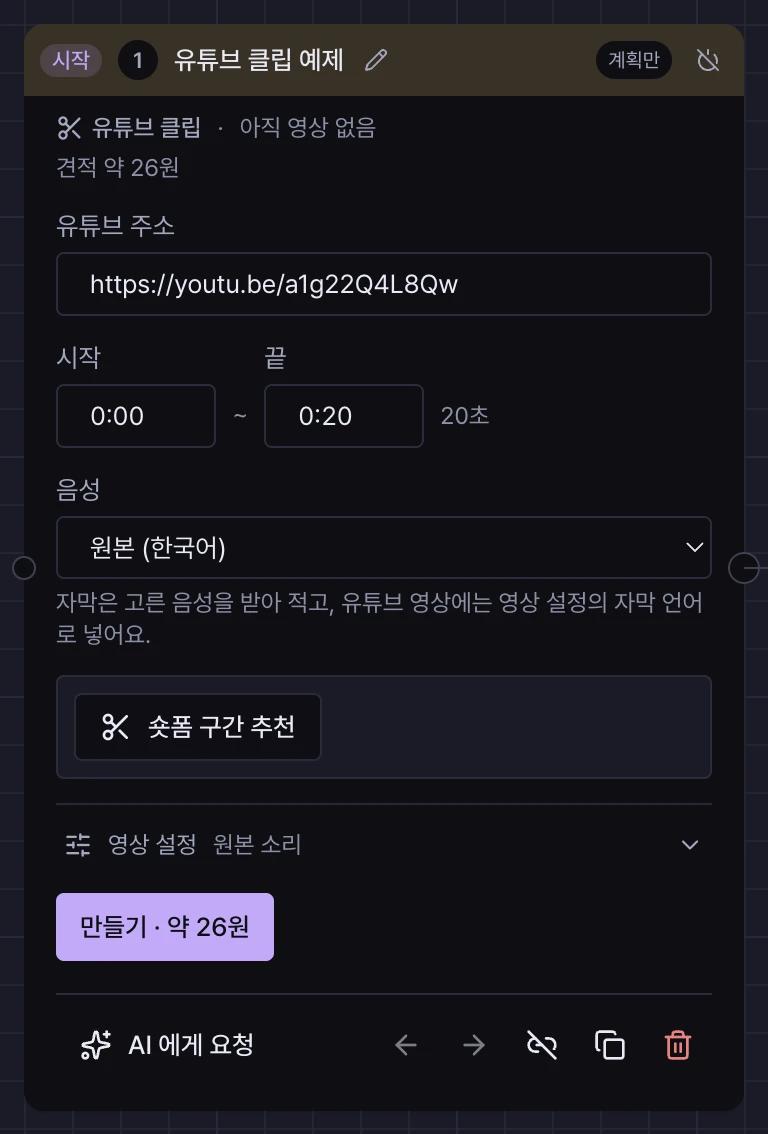
주소를 저장하면 음성 칸에서 원본 영상의 오디오 트랙을 선택할 수 있습니다(「원본」 또는 유튜브의 「자동 더빙」). 자동 더빙이 어색하면 원본으로 두세요.
주소·구간만 저장하고 싶다면
주소나 구간을 고치면 카드 아래 영상 설정 밑에 설정 저장이 나타납니다. 누르면 쓰던 주소와 구간이 함께 저장됩니다. 돈이 들지 않습니다.
숏폼 구간 추천
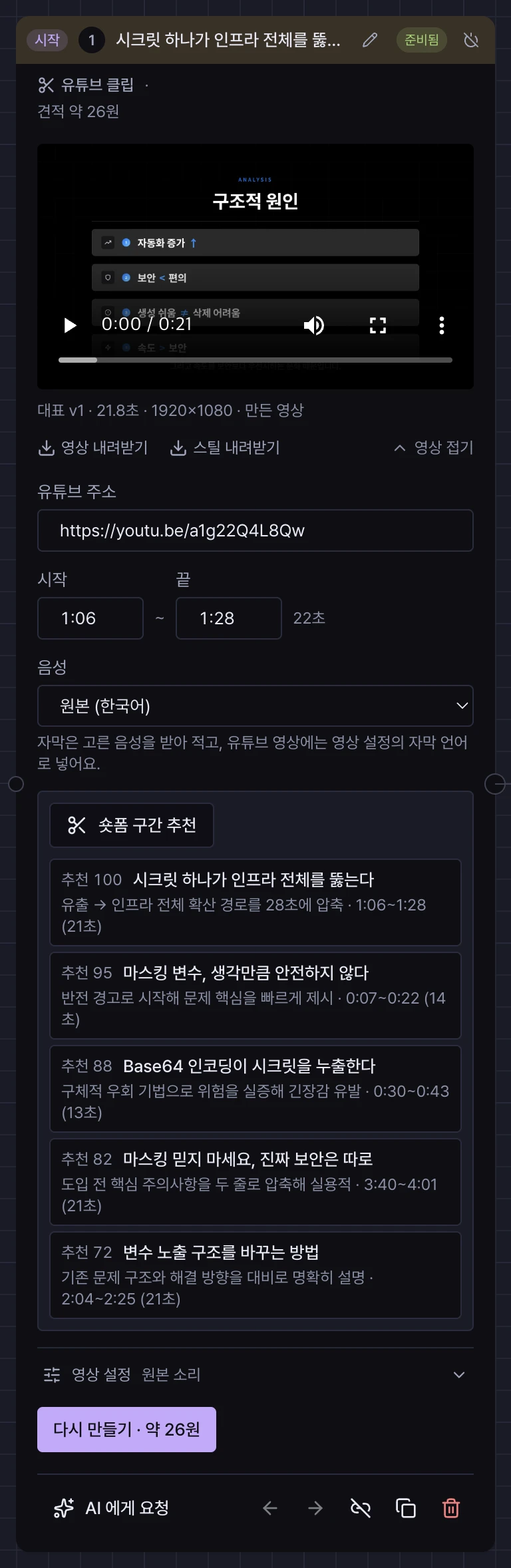
긴 영상에서 숏폼으로 쓰기 좋은 구간을 AI 가 선택해 줍니다. 카드의 숏폼 구간 추천을 누르세요.
숏폼 구간 추천
최대 금액 확인
추천받기
후보 선택
만들기
| 단계 | 설명 |
|---|---|
| 금액 확인 | 「최대 N원」 이 먼저 나옵니다. 영상에 유튜브 자막이 있으면 말소리를 받아 적지 않아도 되니 그만큼 돌려드립니다. |
| 추천받기 | 말소리를 찾고(필요하면 받아 적고) 구간을 선택합니다. 버튼에 진행 단계가 보입니다. |
| 후보 | 구간이 5개까지, 점수(0~100) 순으로 나옵니다. 각각 제목, 선택한 이유, 5~30초 구간이 붙습니다. 점수는 같은 영상 안에서 비교한 값입니다. |
| 선택 | 후보를 누르면 그 구간이 컷의 시작·끝이 되고 컷 제목도 바뀝니다. 돈이 들지 않고, 만들기는 따로 누릅니다. |
소리와 자막
| 음성(영상 설정) | 하는 일 |
|---|---|
| 원본 소리 | 원본 영상의 소리를 그대로 씁니다(기본). |
| 아바타 PIP | 원본 소리 위에 아바타가 해설을 얹습니다(Ultra). 「원본 소리 줄이기」 를 켜 두면 해설이 잘 들리도록 원본을 낮춥니다. |
원본의 말소리는 언어를 알아보고 항상 받아 적어 자막으로 만듭니다(「자막 전사」 행). 완성본에 입힐 때는 영상 설정 탭의 자막 언어로 넣습니다. 아바타 해설이 있으면 해설이 아래 자막, 원본 말소리가 그 위의 작은 둘째 자막이 됩니다. 자세한 내용은 음성·자막을 보세요.
세로 영상에 넣기
클립은 원본 비율 그대로 만들어집니다. 세로(9:16) 프로젝트에 가로 클립을 넣으면 완성본을 만들 때 영상 설정 탭의 영상 맞춤대로 화면에 맞춥니다.
| 영상 맞춤 | 모습 |
|---|---|
| 레터박스 | 영상 전체가 보이고 남는 곳은 검은색(기본) |
| 흐린 배경 | 남는 곳을 같은 영상을 흐리게 해서 채움 |
| 가운데 자르기 | 화면을 꽉 채우고 넘치는 쪽은 잘림. 아바타가 있는 컷은 흐린 배경으로 맞춤 |
안 되는 영상
공개된 유튜브 영상만 쓸 수 있습니다. 비공개·연령 제한·지역 제한 영상과 라이브는 받지 못해 만들기가 실패하고 환불됩니다. 다른 사람의 영상을 쓸 때는 저작권과 인용 범위를 확인하세요.