캔버스 다루기
프로젝트의 「컷」 탭은 컷 카드를 놓는 캔버스입니다. 선으로 이은 순서가 곧 영상의 순서입니다.
위쪽 도구
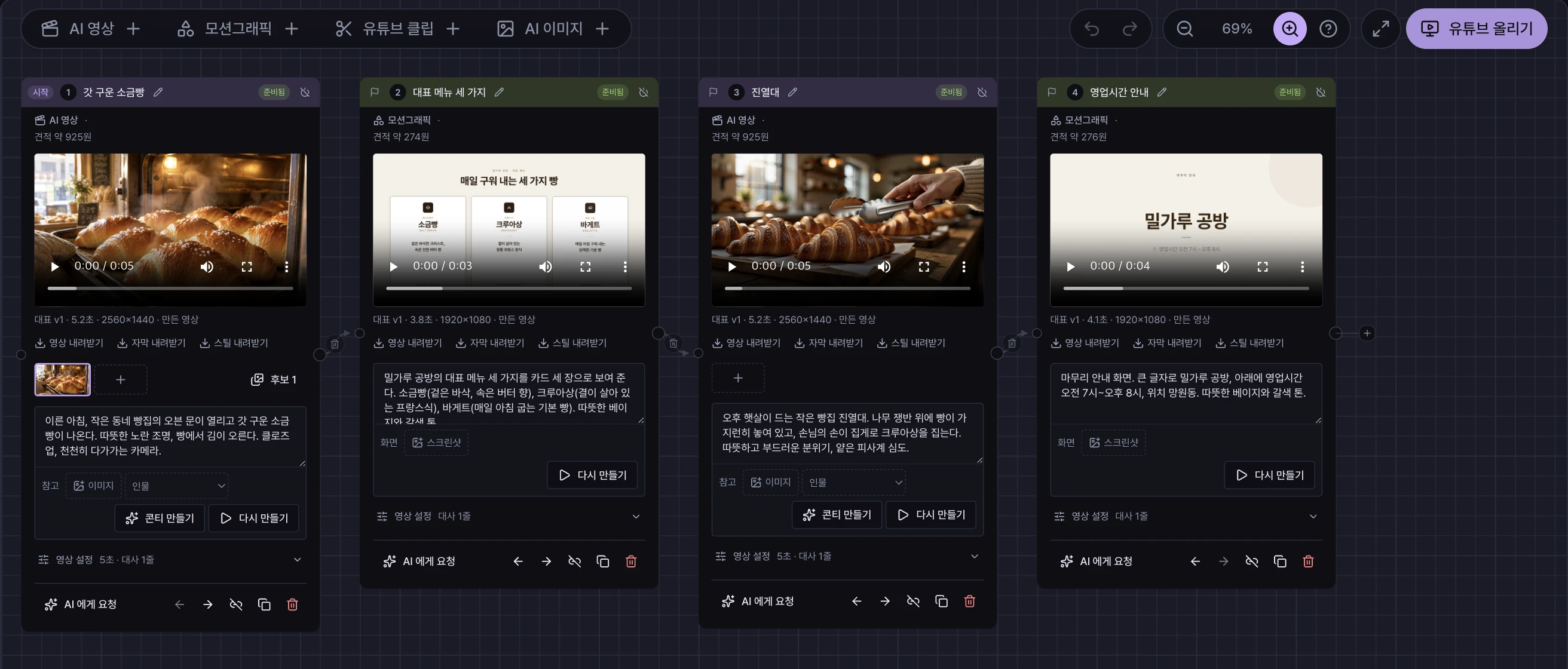
| 버튼 | 하는 일 |
|---|---|
| AI 영상 + · 모션그래픽 + · 유튜브 클립 + · AI 이미지 + | 그 방식의 빈 컷을 하나 더합니다. 새 컷은 선택된 채로 화면 가운데에 옵니다. 방식은 나중에 바꿀 수 없습니다. |
| 실행 취소 · 다시 실행 | 캔버스에서 한 편집을 되돌리거나 다시 합니다(⌘Z · ⇧⌘Z, Windows 는 Ctrl). |
| 축소 · 배율 · 확대 | 10%~200% 사이로 키우고 줄입니다. 가운데 배율 숫자를 누르면 처음 위치와 100% 로 돌아갑니다. |
| 넓게 보기 | 배율 묶음의 끝에 있습니다. 머리줄과 탭을 숨겨 캔버스를 넓힙니다. 새로고침하면 꺼집니다. |
| ? | 조작법 칸을 엽니다. 아래 「조작법」 표와 같은 내용입니다. |
| 컷 합치기 | 순서에 놓인 컷을 연결해 완성본을 만듭니다. 만들 컷이 없으면 잠기고, 왜 잠겼는지 알려 줍니다. |
캔버스가 비어 있으면 가운데의 첫 컷 만들기를 눌러 AI 영상 컷 하나로 시작할 수 있습니다.
컷 카드
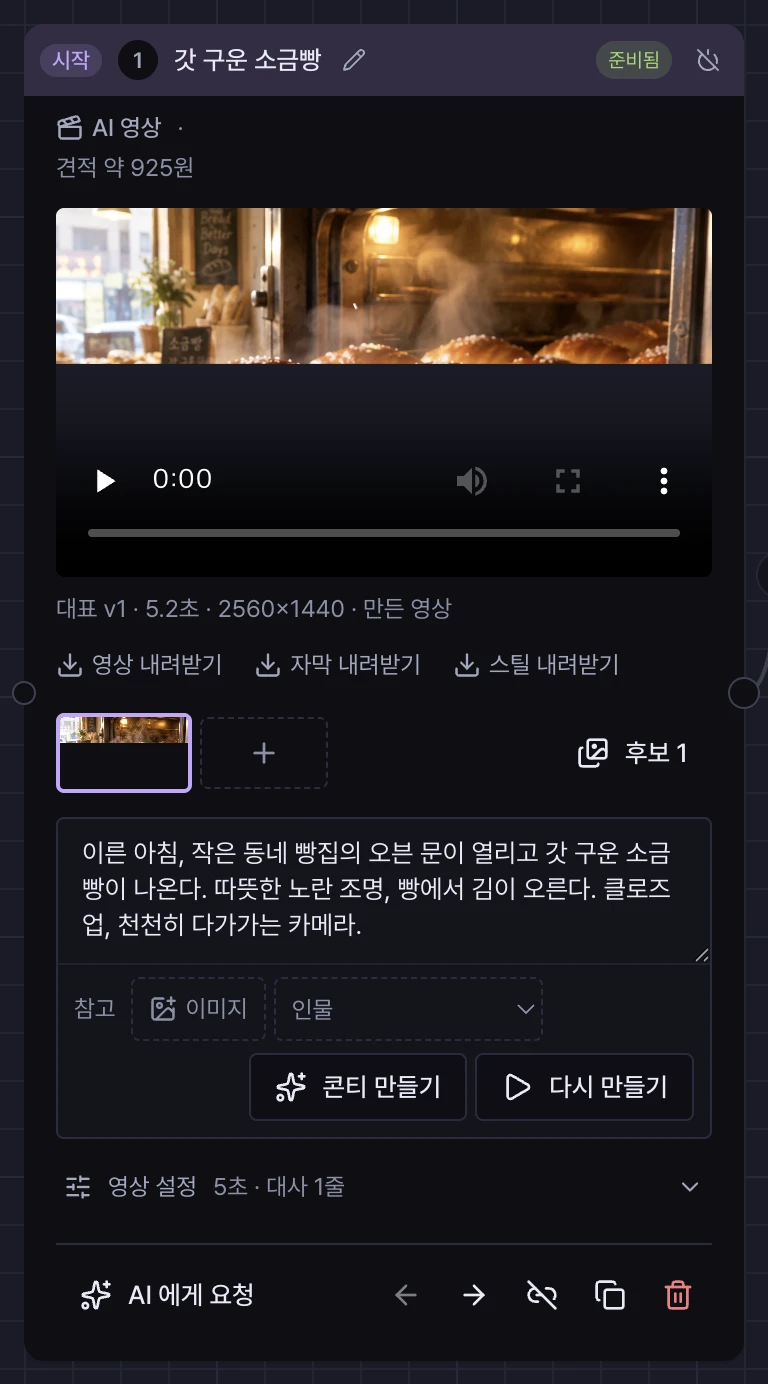
| 자리 | 하는 일 |
|---|---|
| 시작 · 깃발 | 「시작」 표시가 붙은 컷부터 영상이 시작됩니다. 다른 컷의 깃발(시작 컷으로 설정)을 누르면 그 컷이 시작이 되고, 그 앞 연결은 끊깁니다. |
| 번호 | 영상에 들어가는 순서입니다. 영상에 들어가지 않는 컷은 「—」 로 보입니다. |
| 제목 | 연필을 눌러 고칩니다. Enter 는 저장, Esc 는 취소입니다. 제목은 영상에 영향이 없어 다시 만들 필요가 없습니다. |
| 상태 | 계획만 · 만드는 중 · 준비됨 · 계획을 고쳤어요 · 실패 중 하나입니다. |
| 컷 끄기 · 켜기 | 자리는 그대로 두고 완성본에서만 건너뜁니다. 꺼 둔 컷은 흐리게 보입니다. |
| AI 에게 요청 | 아래쪽 입력 줄의 대상을 이 컷으로 정합니다. |
| 순서 앞으로 · 뒤로 | 같은 사슬 안에서 한 칸씩 옮깁니다. |
| 순서에서 빼기 · 순서 끝에 넣기 | 컷을 순서 밖으로 꺼내거나, 순서 밖 컷을 영상 끝에 붙입니다. |
| 컷 복제 | 계획만 복제해 바로 다음 자리에 둡니다. 만든 영상은 복제되지 않습니다. |
| 컷 삭제 | 확인 뒤 지웁니다. 만드는 중에는 지울 수 없으니 먼저 취소합니다. |
지운 컷은 실행 취소로 되살릴 수 있어요
만든 영상 파일은 남아 있어서, 지운 직후라면 실행 취소로 컷을 되살립니다. 다만 버전 목록은 돌아오지 않고 선택된 영상 하나만 돌아옵니다.
잇기·끊기
카드 왼쪽 가운데의 점이 들어오는 자리, 오른쪽의 동그라미가 나가는 자리입니다. 사슬의 마지막 컷에는 선이 달린 +가 보입니다.
| 하는 일 | 방법 |
|---|---|
| 잇기 | 오른쪽 동그라미나 + 를 끌어 다른 카드의 왼쪽 점에 놓습니다. 끌지 않고 누르면 「이을 컷을 누르세요」 상태가 되고, 이을 카드를 누르면 됩니다(Esc 로 그만둡니다). |
| 연결 끊기 | 선 가운데의 휴지통을 누릅니다. 뒤 컷들은 따로 떨어진 사슬로 남고 영상에서 빠집니다. 컷은 지워지지 않습니다. |
영상에 들어가는 것은 시작 컷이 든 사슬뿐입니다. 끊어 낸 사슬은 흐리게, 순서에서 뺀 컷은 점선 테두리로 아래 줄에 따로 놓입니다. 세 가지 빼는 방법의 차이는 핵심 개념의 순서를 보세요.
선택·옮기기
| 하는 일 | 방법 |
|---|---|
| 여러 컷 선택 | 빈 곳을 끌어 사각형으로 선택합니다. Shift 를 누르면 더하고, Shift·⌘·Ctrl 를 누른 채 카드를 누르면 넣었다 뺐다 합니다. Esc 로 풉니다. |
| 옮기기 | 카드를 끕니다. 여럿을 골랐으면 함께 움직입니다. 화살표 키로 조금씩(Shift 와 함께면 크게) 옮길 수도 있습니다. |
| 복사·붙여넣기 | ⌘C · ⌘V. 계획과 제목만 새 컷으로 붙고 순서 밖에 놓입니다. 이 탭 안에서만 됩니다. |
| 지우기 | 선택한 컷에서 Delete 또는 Backspace. 여럿을 골랐으면 확인 창 하나로 함께 지웁니다. |
카드 위치는 바로 저장되고 돈이 들지 않습니다. 위치는 영상에 영향이 없습니다.
되돌리기
실행 취소는 이 브라우저 탭 안에서만 기억합니다(최대 100개). 새로고침하거나 다른 사람·에이전트가 같은 스토리보드를 바꾸면 기록이 비워집니다.
| 되돌릴 수 있는 것 | 되돌릴 수 없는 것 |
|---|---|
| 순서·잇기·끊기·끄기·시작 컷, 컷 추가·복제·붙여넣기·삭제, 계획·제목·자리, 그림 올리기·첫 장면 선택, 선택된 버전 바꾸기 | 만들기(돈이 나간 일), 버전 지우기, 「영상 설정」 탭의 값, AI 제안이 한 편집(대신 AI 제안 창의 「이 요청 되돌리기」를 씁니다) |
조작법
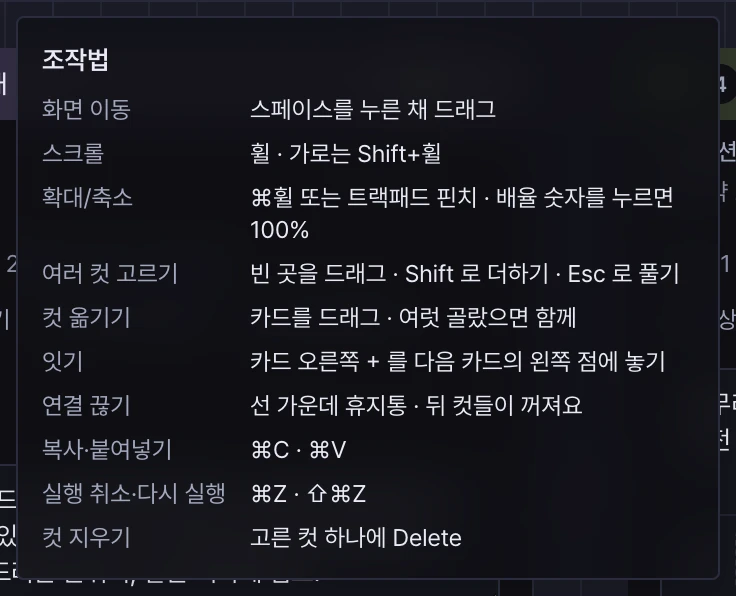
| 하는 일 | Mac | Windows |
|---|---|---|
| 화면 이동 | 스페이스를 누른 채 끌기 · 휠 가운데 버튼 끌기 | 같음 |
| 스크롤 | 휠 · 가로는 Shift+휠 | 같음 |
| 확대·축소 | ⌘+휠 · 트랙패드 핀치 | Ctrl+휠 |
| 실행 취소 · 다시 실행 | ⌘Z · ⇧⌘Z | Ctrl+Z · Ctrl+Shift+Z |
| 복사 · 붙여넣기 | ⌘C · ⌘V | Ctrl+C · Ctrl+V |
| 지우기 | Delete · Backspace | 같음 |
글을 적는 칸이나 창 안에서 누른 키는 그 칸이 씁니다. 캔버스 단축키는 칸 밖에서 동작합니다.