AI 영상
어떤 장면인지 글로 적으면 몇 초짜리 영상이 됩니다. 첫 장면 그림(콘티)을 먼저 정하면 결과가 안정적입니다.
장면 적기
캔버스 위쪽 AI 영상 +로 컷을 더하고, 카드의 입력칸(컷 프롬프트)에 장면을 적습니다. 무엇이 보이는지, 어떻게 움직이는지, 분위기와 카메라를 함께 적으면 좋습니다. 최대 4,000자입니다.
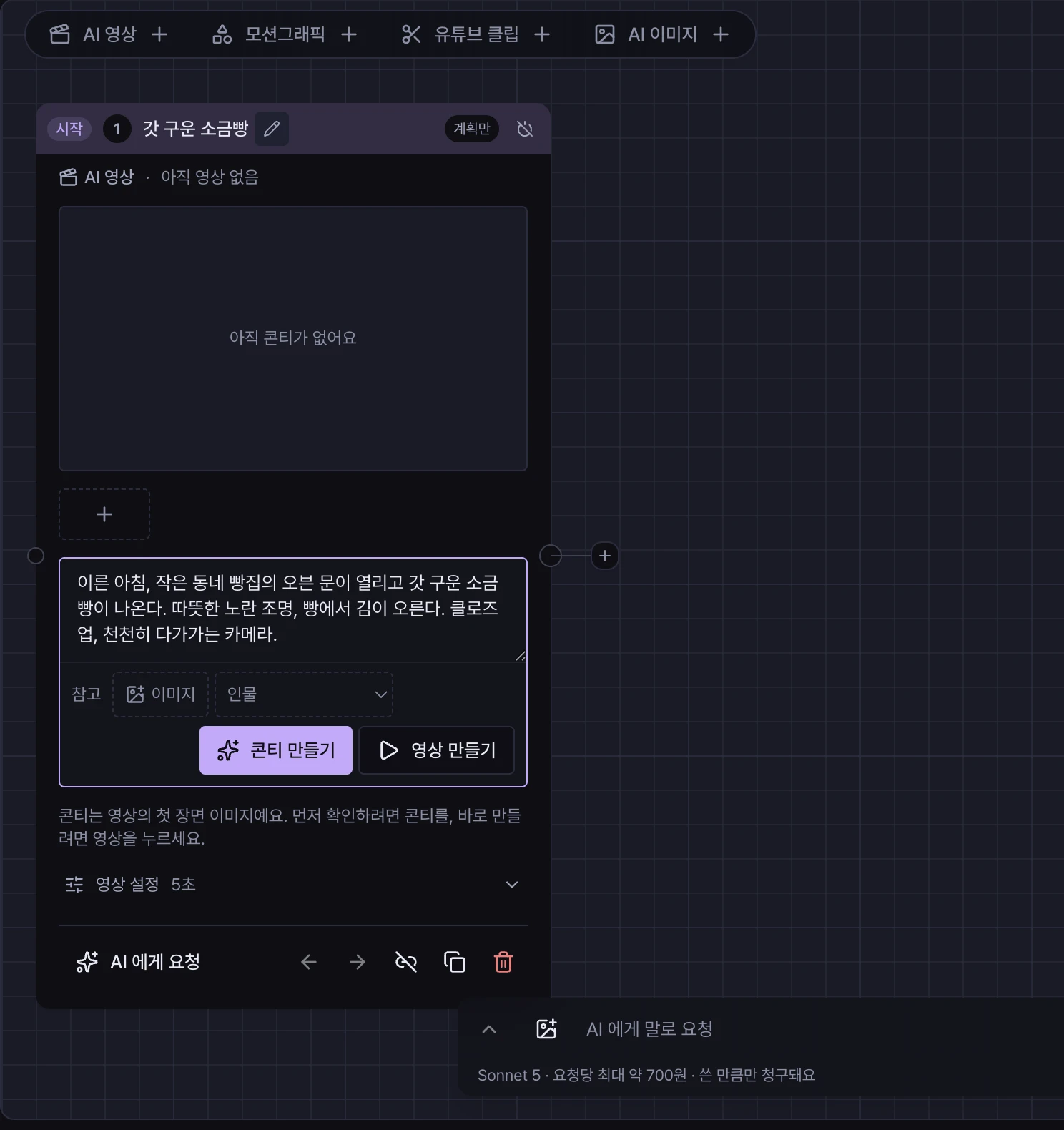
콘티(첫 장면 그림)
콘티는 영상의 첫 장면 이미지입니다. 콘티가 있으면 그 그림에서 영상이 시작되고(이미지에서 영상), 없으면 글만으로 만듭니다(글에서 영상). 글만으로 만들면 견적 창에 「첫 장면 그림 없이 글만으로 만들어요」 주의가 붙습니다. 막지는 않습니다.
| 방법 | 설명 |
|---|---|
| 콘티 만들기 | AI 이미지 창이 열리고 견적이 바로 나옵니다. 품질(낮음·보통·높음)과 모델을 선택할 수 있습니다. 금액은 상한이고 실제로 쓴 만큼만 남습니다. |
| + (내 이미지 올리기) | 가진 그림을 후보로 올립니다. PNG·JPEG·WebP, 25MB 까지이고 돈이 들지 않습니다. |
| 후보 선택 | 카드 아래 후보 목록에서 그림을 누르면 그 그림이 첫 장면이 됩니다. 「후보 N」 을 누르면 후보 목록에서 선택을 바꾸거나 지웁니다. |
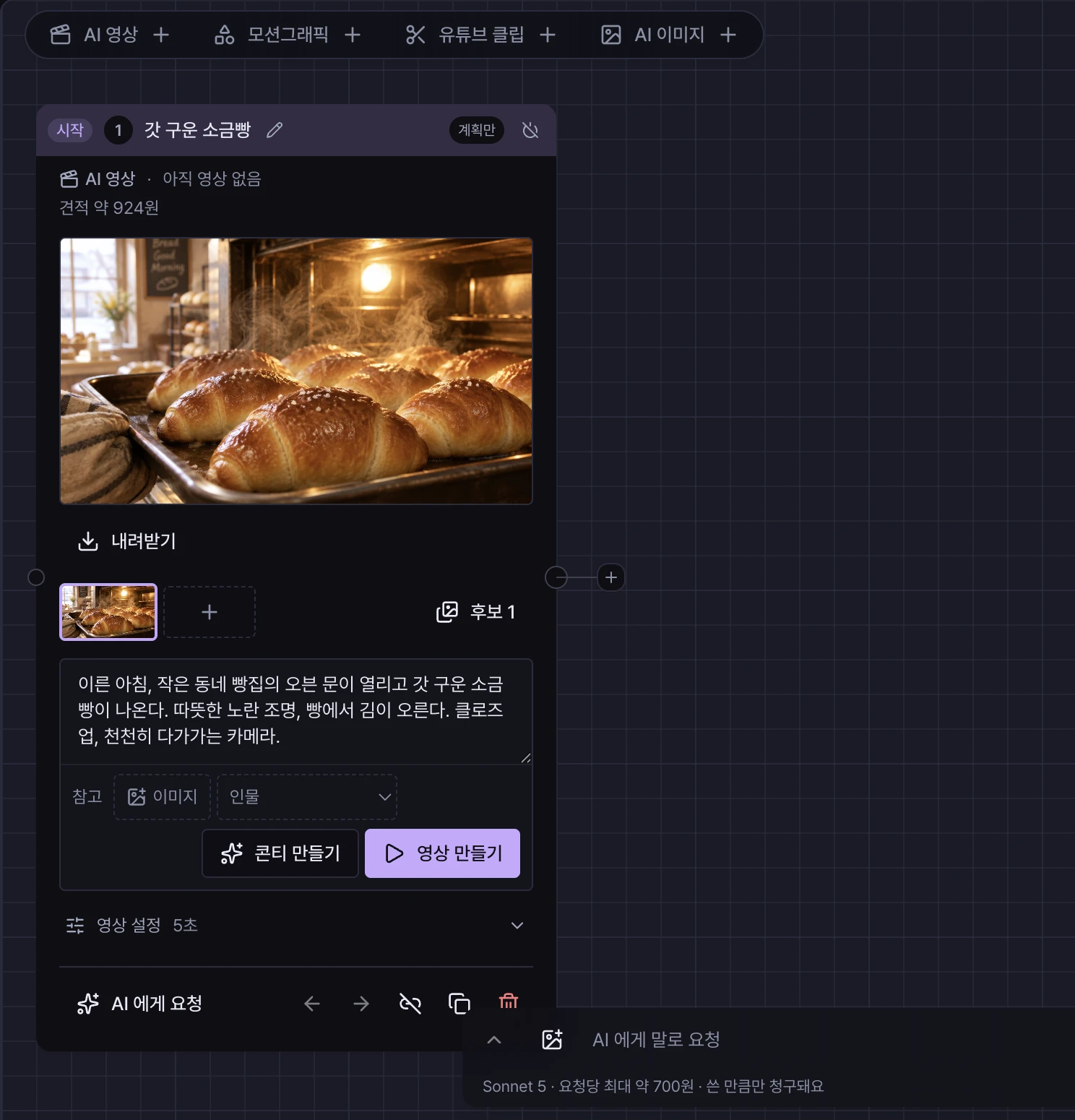
참고 그림·인물
입력칸 아래 참고 줄은 콘티를 만들 때 함께 보내는 재료입니다. 어떻게 쓸지는 프롬프트에 적습니다(예: 「참고 그림의 로고를 진열대 위에 둔다」).
| 칸 | 설명 |
|---|---|
| 이미지 | 참고 그림을 최대 3장 올립니다. 그림을 읽는 비용이 견적에 「참고 이미지 입력」 행으로 따로 나옵니다. |
| 인물 | 만든 아바타의 선택된 사진을 참고로 보냅니다(Ultra). 선택된 사진이 없는 아바타는 선택할 수 없습니다. |
참고만 바꿔서는 「계획을 고쳤어요」 가 되지 않습니다. 콘티를 다시 만들 때 쓰입니다.
영상 설정
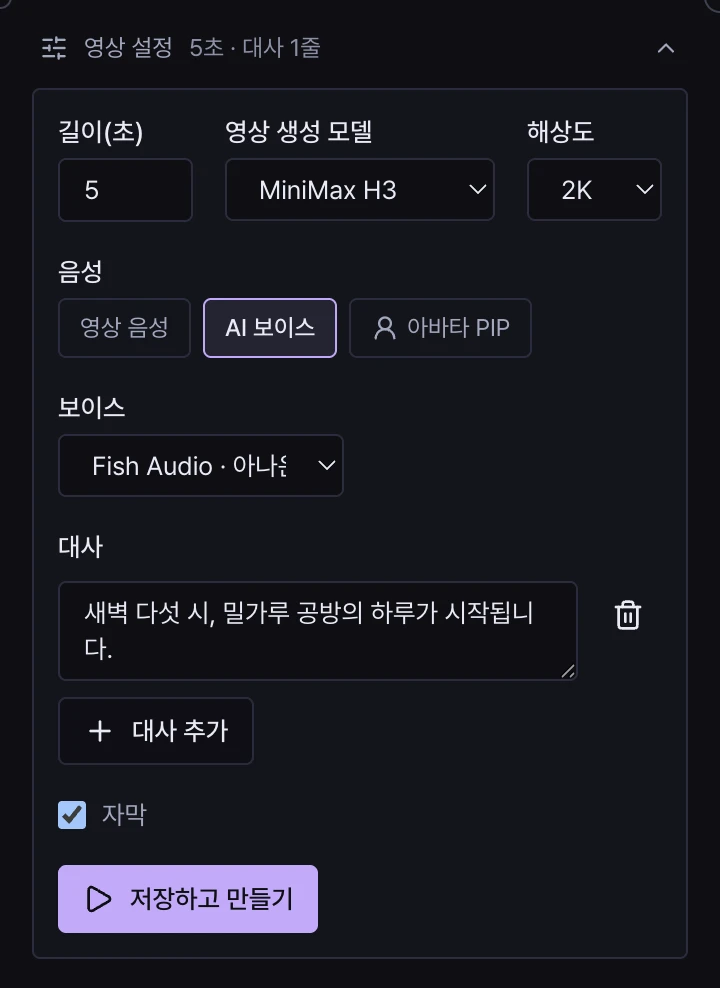
카드 아래 영상 설정은 하는 일끼리 묶음으로 나뉩니다. 영상이 있으면 자르기·속도가 맨 앞이고, 이어 길이·모델, 음성, 대사·자막이 옵니다. 묶음 이름 옆에 지금 값이 보이고, 누르면 펼쳐집니다. 값을 고치면 아래에 저장하고 만들기가 나타나고, 저장하기 전에는 만들기가 잠깁니다.
| 칸 | 설명 |
|---|---|
| 길이(초) | 4~15초, 기본 5초입니다. MiniMax 모델은 5초부터라 4초를 선택하면 5초로 만듭니다. |
| 영상 생성 모델 | MiniMax H3(기본)·MiniMax H3-Max·Seedance 계열(2.0·2.0 fast·2.0 mini·2.5) 중에서 선택합니다. 모델마다 해상도·값·결과가 다릅니다. |
| 해상도 | 모델이 만들 수 있는 것만 보입니다(MiniMax H3 는 768P·2K). 비우면 프로젝트 화질에 맞춥니다. |
| 음성 | 영상 음성 · AI 보이스 · 아바타 PIP 중 하나입니다. 자세한 차이는 음성·자막 문서를 보세요. |
| 대사 · 자막 | 대사 줄을 더하고 지웁니다. 대사 아래 「대사를 자막으로 넣기」 를 끄면 완성본에서만 이 컷의 자막이 빠집니다. |
소리를 선택하는 방법은 음성·자막에 정리했습니다.
영상이 만들어진 뒤 영상 설정의 자르기·속도에서 재생 속도를 0.5배부터 2배까지 고르세요. 고른 속도는 미리보기와 완성본에 함께 적용됩니다. 말이 느린 영상도 다시 만들지 않고 속도만 바꿀 수 있어 비용이 들지 않습니다. 영상과 소리는 같은 비율로 바뀌며, 자막 시각과 유튜브 목차도 바뀐 속도에 맞춰 계산됩니다.
앞뒤와 무음 구간 자르기
만든 영상이 있는 컷에서는 영상 설정의 자르기·속도를 열어 앞뒤와 무음 구간을 따로 정할 수 있습니다.
「앞뒤 자르기」를 켜고 시작·끝 손잡이로 남길 구간을 정하면, 미리보기에서도 그 구간만 재생됩니다.
「무음 자르기」를 켜면 빠지는 길이를 확인할 수 있습니다.
자르기 설정은 영상을 다시 만들지 않고 비용도 들지 않으며, 다음 완성본을 만들 때 적용됩니다.
만들기
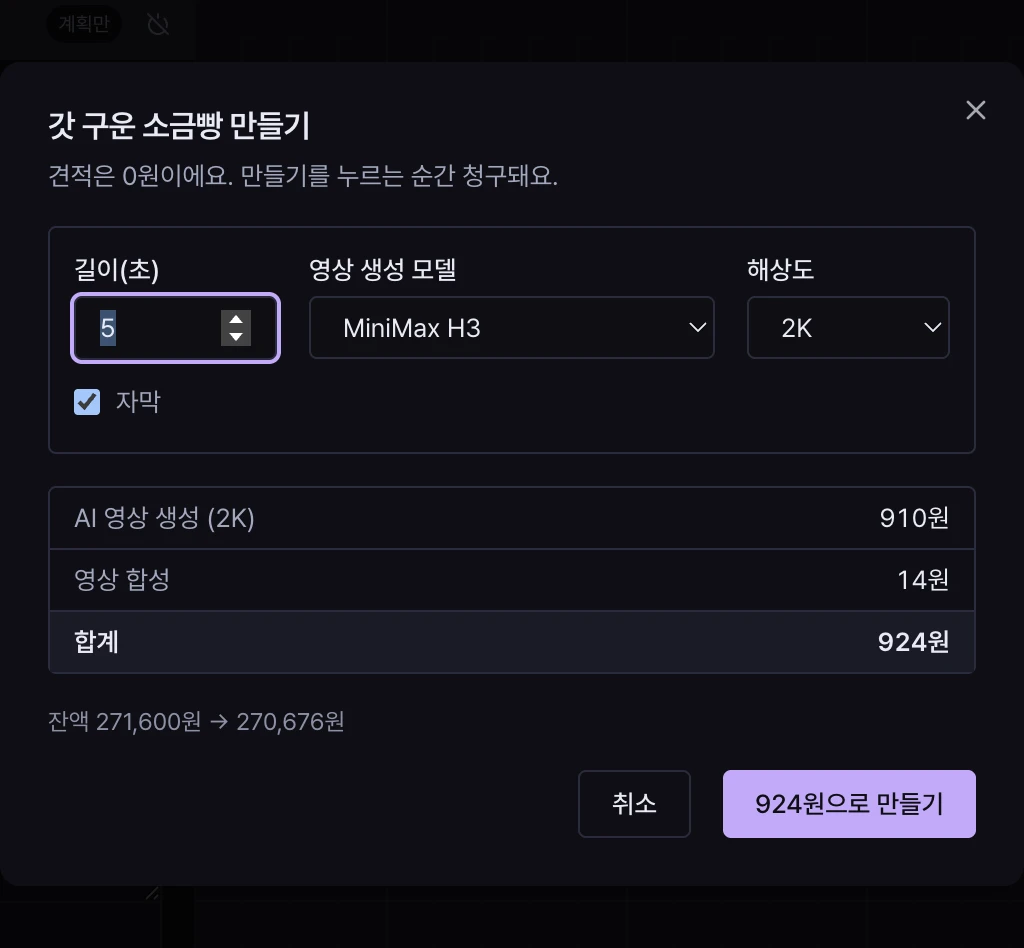
영상 만들기(영상이 있으면 다시 만들기)를 누르면 견적 창이 열립니다. 창 안에서도 길이·모델·해상도·자막을 바꿀 수 있고, 바꾸면 금액을 다시 계산합니다. N원으로 만들기를 누르는 순간 청구되고, 카드에서 진행을 볼 수 있습니다.
취소·실패·환불과 버전 선택은 만들기·버전을 보세요.
잘 만드는 법
| 이렇게 | 이유 |
|---|---|
| 콘티를 먼저 만들어 확인한다 | 콘티는 영상보다 훨씬 쌉니다. 마음에 드는 첫 장면을 선택한 뒤 영상을 만들면 다시 만드는 일이 줄어듭니다. |
| 한 컷에 한 동작만 적는다 | 몇 초짜리 영상이라 여러 일을 적으면 하나도 제대로 나오지 않습니다. |
| 카메라 움직임을 적는다 | 「천천히 다가간다」 「옆으로 따라간다」 처럼 적으면 움직임이 분명해집니다. |
| 말은 대사 칸에 적는다 | 프롬프트에 적은 말은 화면에 글자로 나오거나 무시될 수 있습니다. |