브랜드킷
한 번 정해 두면 새로 만드는 모션그래픽과 화면 시연 컷에 브랜드 색·폰트가 들어가고, 완성본에는 로고가 들어갑니다.
어디서 정하나
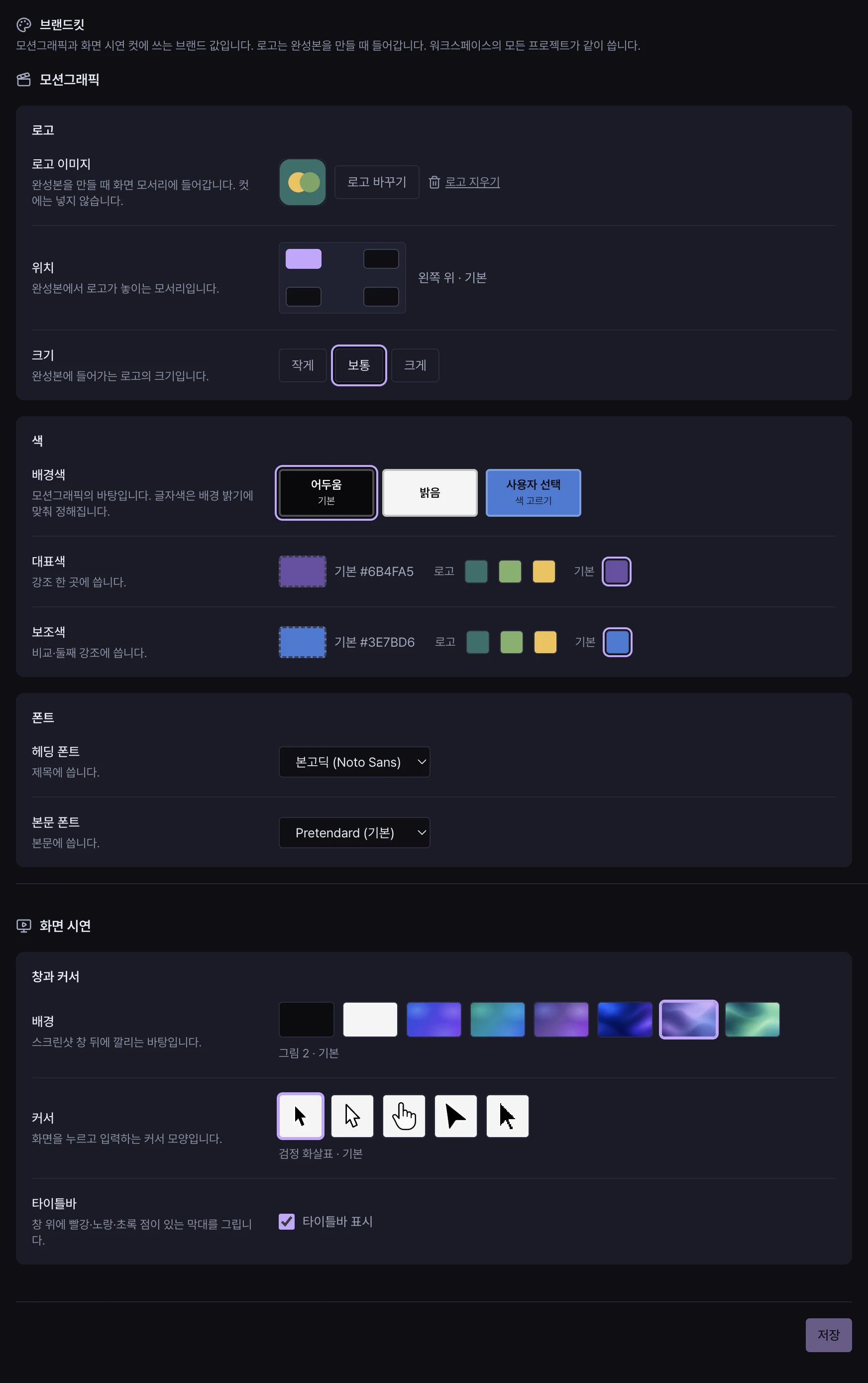
설정 › 브랜드에서 정합니다. 워크스페이스에 하나뿐이고 모든 프로젝트가 같이 씁니다. 값을 바꾸면 화면 아래에 「바뀐 내용이 있어요」 가 뜨고, 저장을 눌러야 반영됩니다. 되돌리기는 저장하기 전으로 돌립니다. 비워 둔 칸은 DemoCut 기본값을 씁니다.
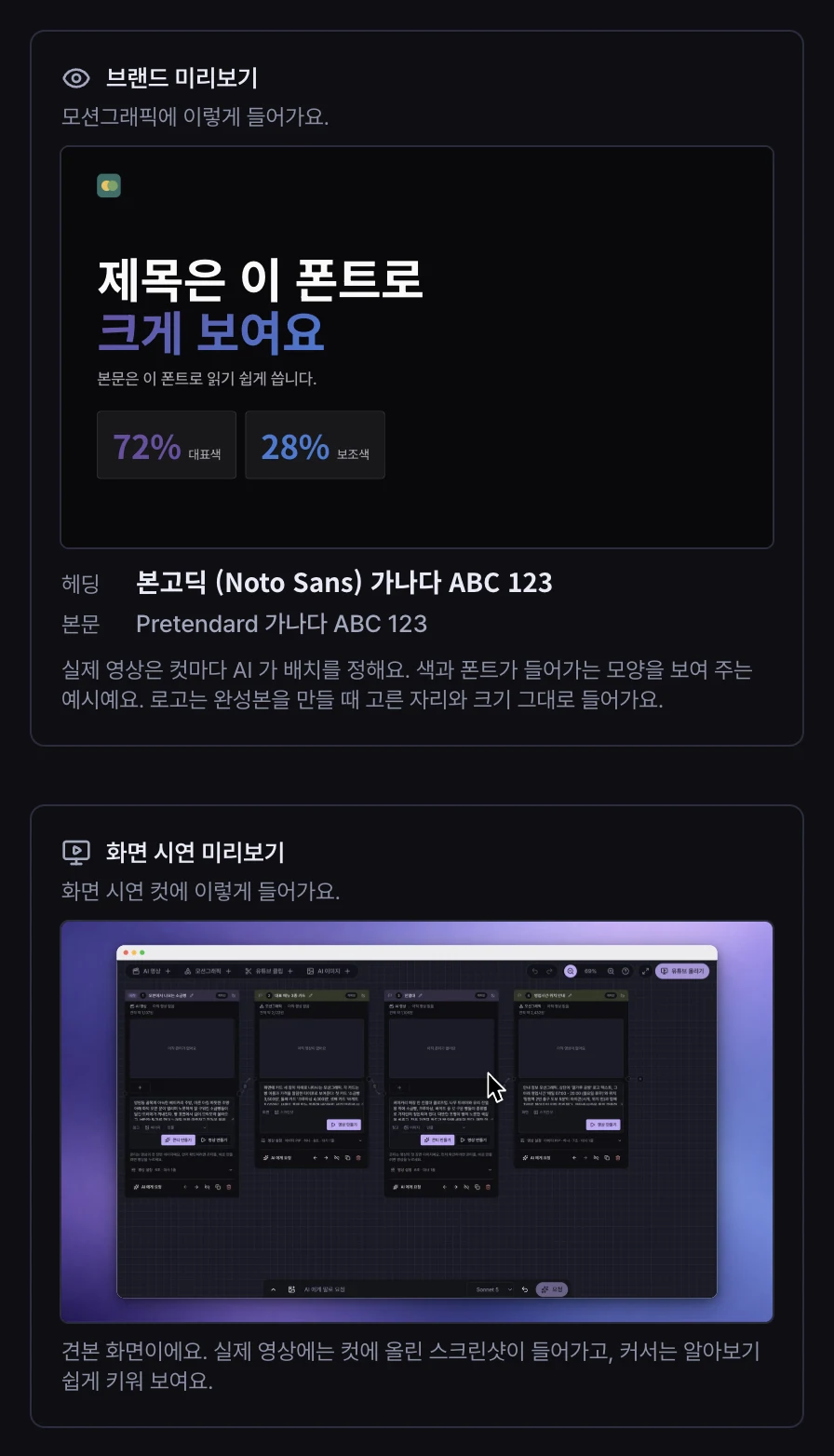
오른쪽 브랜드 미리보기와 화면 시연 미리보기는 저장하기 전 값을 바로 보여 줍니다. 색과 폰트는 컷마다 AI 가 배치를 정하므로, 미리보기의 제목·숫자 칸은 색과 폰트가 들어가는 모양을 보여 주는 예시입니다. 로고는 예시가 아닙니다. AI 가 정하지 않고, 완성본을 만들 때 선택한 모서리에 선택한 크기 그대로 들어갑니다.
로고 색 추천
로고 이미지를 올리면 대표색과 보조색 옆에 로고에서 고른 색이 최대 세 가지 나타납니다. 흰색과 투명한 부분은 추천에서 뺍니다.
추천 색을 누르면 대표색이나 보조색으로 바로 바꿀 수 있습니다. 로고를 저장하기 전에도 추천을 확인할 수 있고, 「기본」을 누르면 DemoCut 기본색으로 돌아갑니다.
색
| 칸 | 선택하는 것 | 비워 두면 |
|---|---|---|
| 배경색 | 어두움 · 밝음 · 사용자 선택(색 선택). 글자·카드 색은 배경 밝기에 맞춰 정해집니다. | 어두움 |
| 대표색 | 강조 한 곳(핵심 수치, 버튼 같은 자리)에 씁니다. | 퍼플 #6B4FA5 |
| 보조색 | 비교의 둘째 편, 두 번째 지표처럼 대표색 옆에 놓이는 자리에 씁니다. | 블루 #3E7BD6 |
대표색이나 보조색이 배경과 비슷하면 「…이 배경에 묻힐 수 있어요」 안내가 뜹니다. 저장은 막지 않지만 더 밝거나 어두운 색을 선택하는 편이 좋습니다.
폰트·로고
| 칸 | 설명 |
|---|---|
| 헤딩 폰트 | 제목에 씁니다. Pretendard(기본)·페이퍼로지·SUIT·검은고딕·고운바탕 등 16가지 중에서 선택합니다. |
| 본문 폰트 | 본문에 씁니다. 목록은 헤딩과 같습니다. |
| 로고 이미지 | PNG·JPG·WEBP, 25MB 까지. 완성본을 만들 때 화면 모서리에 들어갑니다(컷 하나하나에는 넣지 않으므로 컷 미리보기에는 보이지 않습니다). 로고를 바꾸면 완성본만 다시 만들면 됩니다. 「로고 지우기」 로 뺄 수 있습니다. |
| 위치 | 완성본에서 로고가 놓이는 모서리. 왼쪽 위(기본) · 오른쪽 위 · 왼쪽 아래 · 오른쪽 아래 |
| 크기 | 로고의 크기. 작게 · 보통(기본) · 크게 |
화면 시연
앱 화면 캡처로 만드는 화면 시연 컷의 겉모습입니다. AI 가 쓰는 코드를 거치지 않고 렌더에 그대로 들어가므로 고른 값이 정확히 나옵니다.
| 칸 | 선택하는 것 | 비워 두면 |
|---|---|---|
| 배경 | 스크린샷 창 뒤에 깔리는 바탕. 배경 없음 · 블랙 · 화이트 · 그라데이션 1~3 · 그림 1~3. 배경 없음은 창 없이 스크린샷이 화면을 꽉 채웁니다 | 그림 2 |
| 커서 | 화면을 누르고 입력하는 커서. 검정 화살표 · 흰 화살표 · 손가락 · 화살표 머리 · 픽셀아트 | 검정 화살표 |
| 타이틀바 | 창 위에 빨강·노랑·초록 점이 있는 막대를 그릴지. 배경 없음에서는 그리지 않습니다 | 표시 |
언제 반영되나
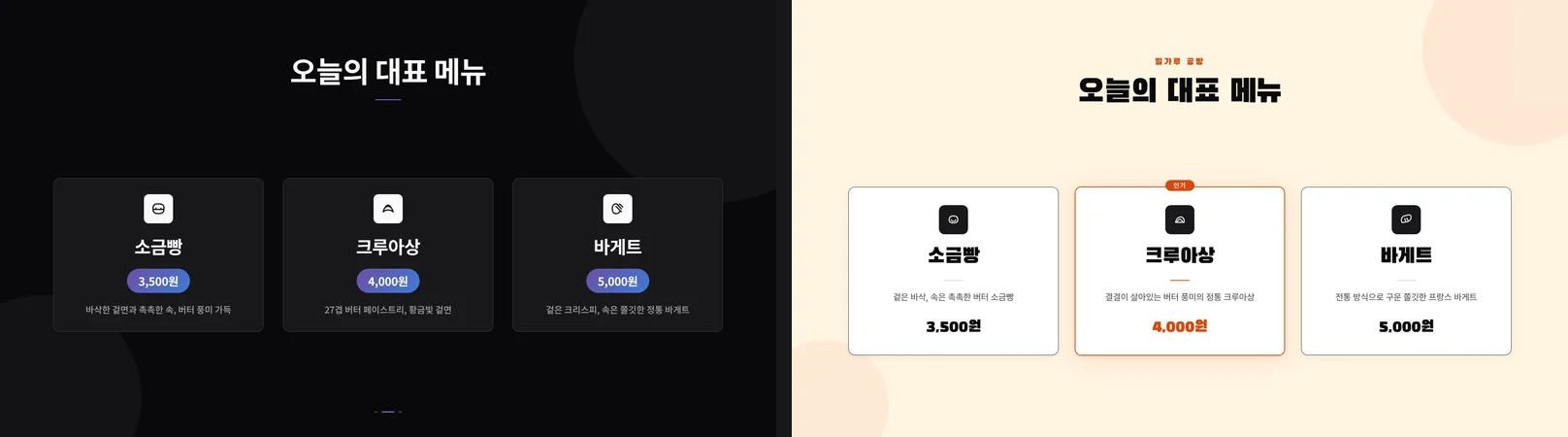
색·폰트·화면 시연 값은 저장한 뒤 새로 만드는 모션그래픽과 화면 시연 컷부터 들어갑니다. 이미 만든 컷은 그대로이니, 바꾼 값을 넣으려면 그 컷을 다시 만드세요. 로고는 다릅니다. 완성본을 만들 때 들어가므로 컷을 다시 만들 필요 없이 완성본만 다시 만들면 됩니다. 아래는 같은 메뉴 카드 컷을 기본값(왼쪽)과 크림색 배경·주황 대표색·검은고딕 제목(오른쪽)으로 만든 결과입니다.