타임라인·자막
컷 순서 조정, 자막 생성 및 편집, 배경음악 추가를 한 곳에서.
타임라인이란 — 음성, 자막, 배경음악을 시각적으로 편집
렌더가 완료되면 하단의 타임라인 에디터가 활성화됩니다. 여기서 최종 영상의 음성·자막·배경음악을 한 눈에 보고 조정합니다. 3개 트랙으로 구성됩니다.
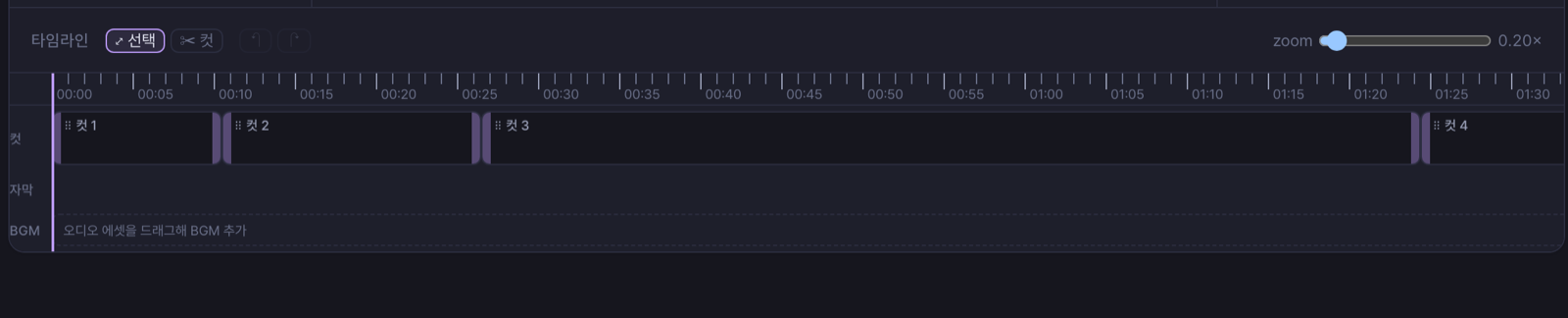
컷 트랙에는 렌더된 각 컷의 음성과 영상이 시간축 상으로 표시됩니다. 자막 트랙은 자막 생성 후 각 문장의 타이밍을 보여 줍니다. BGM 트랙은 추가한 배경음악 파일을 표시합니다.
컷 순서 조정 — 드래그로 정렬
컷 트랙에서 영상 블록을 드래그해 순서를 바꿀 수 있습니다. 마음에 드는 구성으로 재배치한 후 자동 저장됩니다. 여러 컷을 선택해 함께 이동할 수도 있습니다.
자막 생성 및 편집 — 선택 단계
렌더 헤더의 자막 생성 버튼을 누르면 AI가 영상의 음성을 분석해 싱크가 맞는 자막을 만듭니다. 자막 생성은 선택 단계이므로, 자막 없이 바로 발행할 수도 있습니다.
자막이 생성되면 타임라인의 자막 트랙에서 각 문장을 보고 편집할 수 있습니다. 텍스트를 직접 수정하거나 타이밍을 조정해 더 정확하게 만들 수 있습니다.
배경음악(BGM) 추가
BGM 트랙에 오디오 에셋을 드래그해 배경음악을 추가합니다. 최종 영상에서 나레이션과 배경음악이 함께 재생됩니다. 여러 음악을 겹치거나 타이밍을 조정할 수 있습니다.
자동 저장
타임라인에서 하는 모든 편집(컷 정렬, 자막 수정, BGM 추가)은 자동으로 저장됩니다. 진행 상황은 화면 우측 상단에 “저장 중…” 또는 “저장됨”으로 표시됩니다.