음성·영상 생성
시나리오의 각 컷을 음성과 영상으로 생성합니다.
무슨 일이 일어나나
시나리오에서 확정한 컷 5개가 있다고 가정합시다. 렌더 실행을 누르면 DemoCut은 컷을 순서대로 처리합니다. 먼저 각 컷의 나레이션을 음성으로 합성한 뒤, 그 음성에 맞춰 영상을 생성합니다 — 모션그래픽은 AI가 자동으로 그리고, 브라우저 캡처는 실제 화면을 녹화합니다.
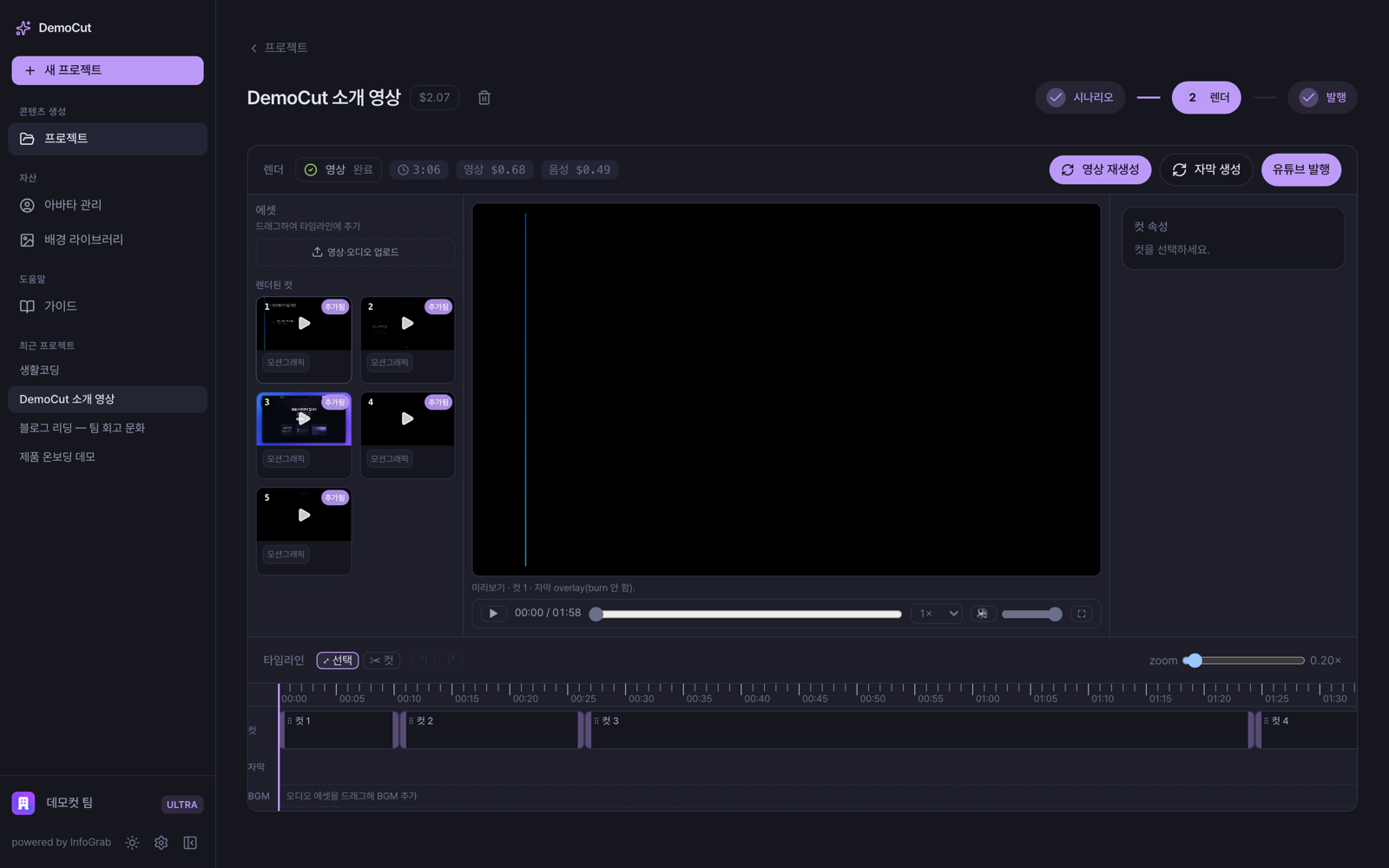
헤더의 상태 배지를 보면 진행 상황이 한눈에 들어옵니다. 우측에는 소요 시간과 누적 비용이 표시됩니다.

결과 확인
렌더가 진행되는 동안 왼쪽 패널의 컷 목록에서 완성된 컷들이 하나씩 나타납니다. 각 컷을 클릭해 영상과 나레이션을 재생해 보세요.
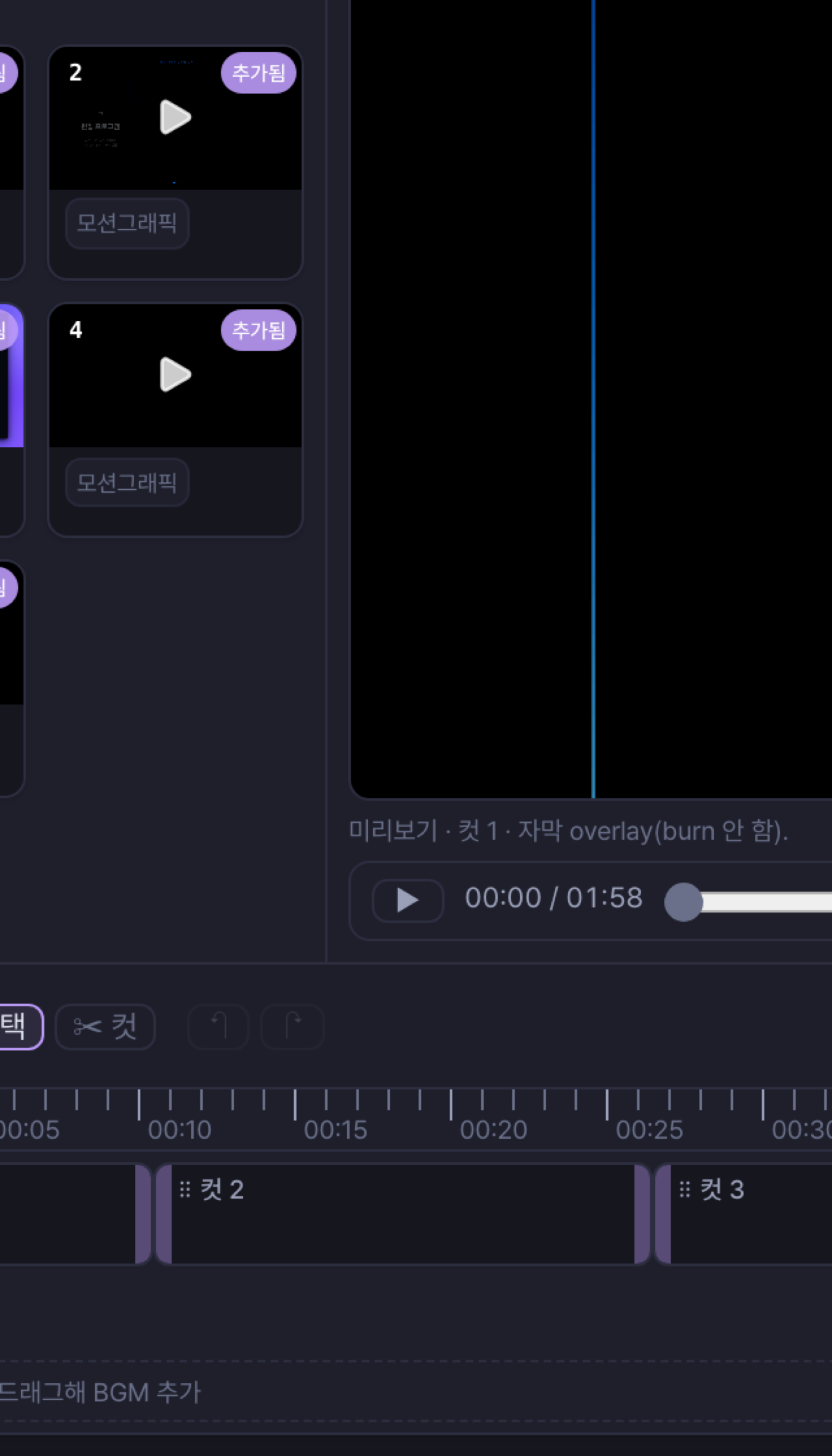
어색한 부분이 있으면 시나리오 단계로 돌아가 컷의 나레이션이나 효과를 수정한 뒤 다시 렌더할 수 있습니다. 일부 컷만 재생성하고 싶다면 부분 재생성 챕터를 참고하세요.
비용
외부 API 비용 주의
렌더 단계에서는 음성 합성(ElevenLabs), 영상 생성(Remotion 렌더링 + 일부 모션그래픽 LLM), 자막 생성(음성 인식) 등으로 외부 API 비용이 누적됩니다. 헤더의 배지에서 각 항목별 누적 비용을 확인할 수 있습니다. 재생성할 때마다 비용이 가산되므로, 확인 후 재생성하시길 권장합니다.
다음 단계
렌더가 완료되면 타임라인을 조정하고 자막을 추가한 뒤 발행할 수 있습니다. 타임라인·자막 챕터에서 컷 순서 정렬, 배경음악 추가, 자막 편집 방법을 안내합니다.