컷 다듬기·되돌리기
AI가 제안한 컷들을 마음에 들 때까지 다듬습니다. 대화로 고치거나 카드를 직접 수정할 수 있고, 언제든 이전 버전으로 되돌릴 수 있습니다.
컷 카드 구성 — 무엇을 편집하나
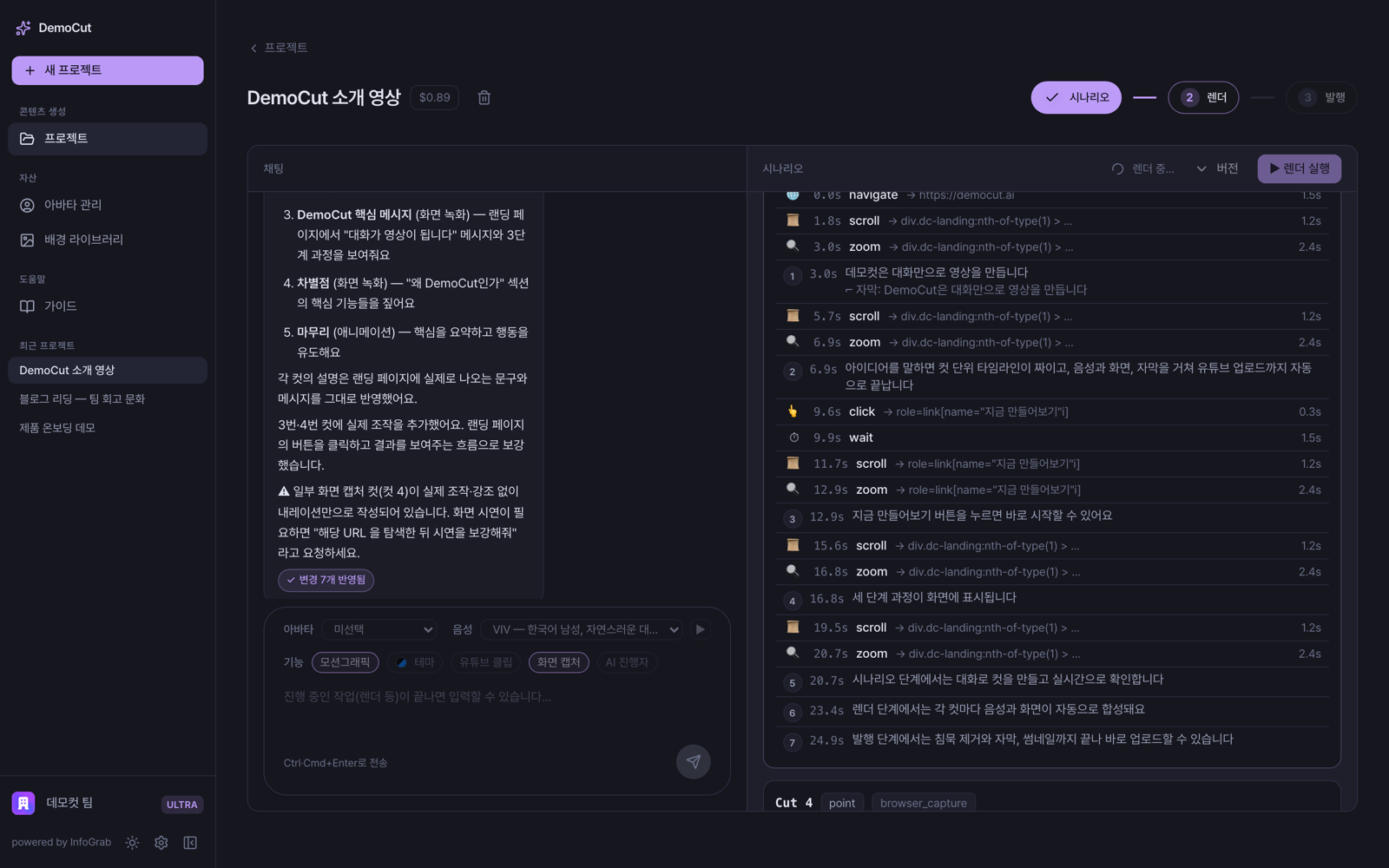
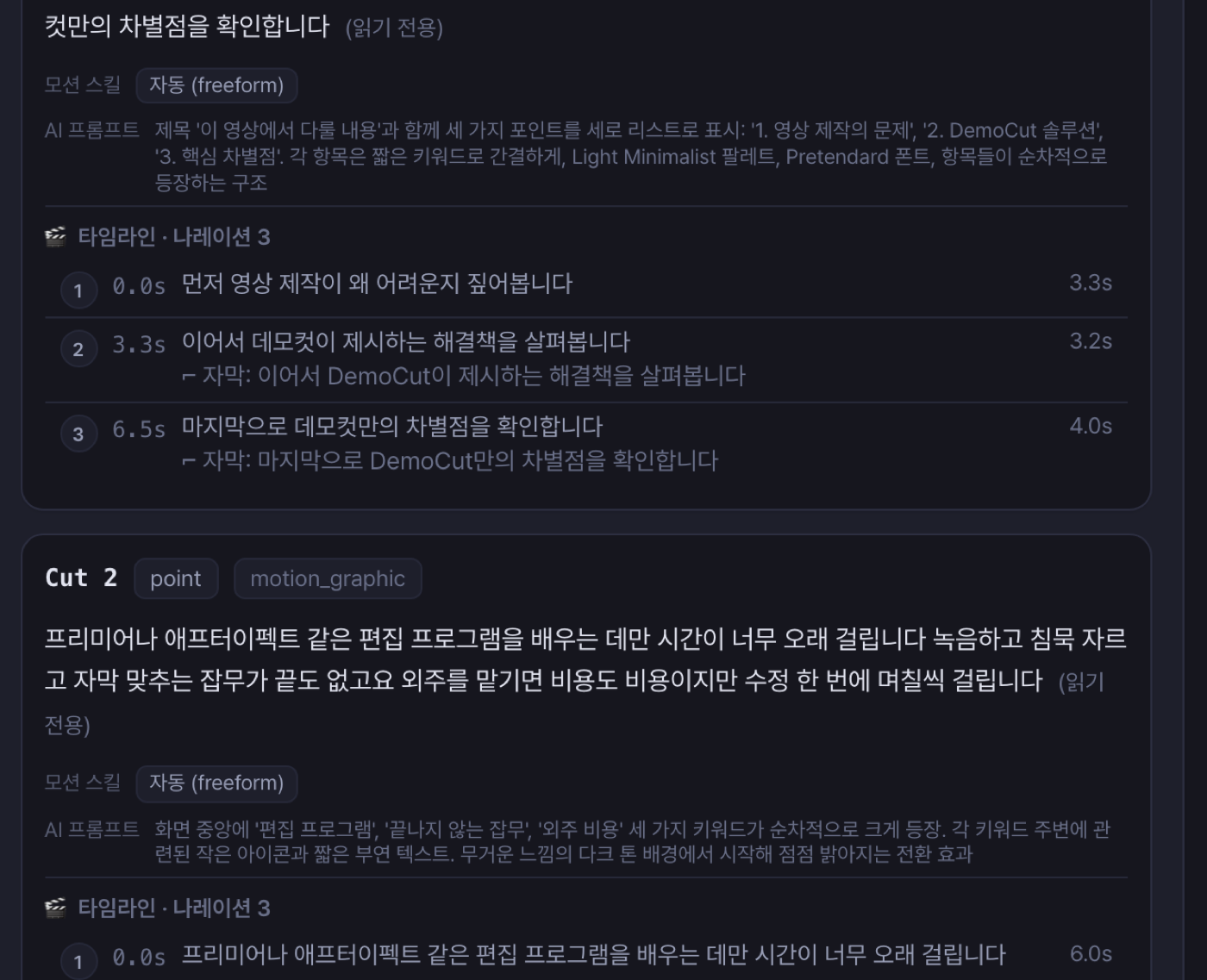
우측 패널의 각 컷 카드에는 컷 유형·나레이션·모션그래픽 프롬프트·타임라인이 담겨 있습니다. 아래 스크린샷처럼 카드를 펼쳐 확인하고 필요한 부분을 수정할 수 있습니다.
대화로 고치기 — 구조적 수정
컷을 나누거나 추가하는 식의 구조적 수정은 채팅으로 요청하는 것이 빠릅니다. 컷 번호를 짚어서 말하면 AI가 해당 컷만 고치고 나머지는 유지합니다.
이런 식으로 요청해 보세요
3번 컷을 둘로 나눠줘 — 기능을 켜는 장면과 결과를 확인하는 장면을 분리하고 싶어. 도입부 나레이션을 더 짧고 강하게 바꿔줘. 마지막에 요금 안내 컷을 하나 추가해줘.
카드에서 직접 편집 — 세부 수정
나레이션 문구나 배경처럼 작은 수정은 컷 카드를 클릭해 인라인으로 바로 편집하는 것이 빠릅니다. 수정 내용은 자동 저장되므로 저장 버튼을 누를 필요가 없습니다.
- 나레이션 — 컷의 음성 대사를 직접 수정합니다.
- 배경·이미지 — 모션그래픽 또는 캡처 컷의 배경을 선택하거나 바꿉니다.
- 모션그래픽 프롬프트 — 모션그래픽 컷의 생성 지시를 다시 쓸 수 있습니다.
버전으로 되돌리기 — Undo·Redo
우측 패널 상단의 버전 드롭다운에 채팅 턴마다 스냅샷이 저장됩니다. 수정이 마음에 안 들면 이전 버전을 선택해 되돌리세요.
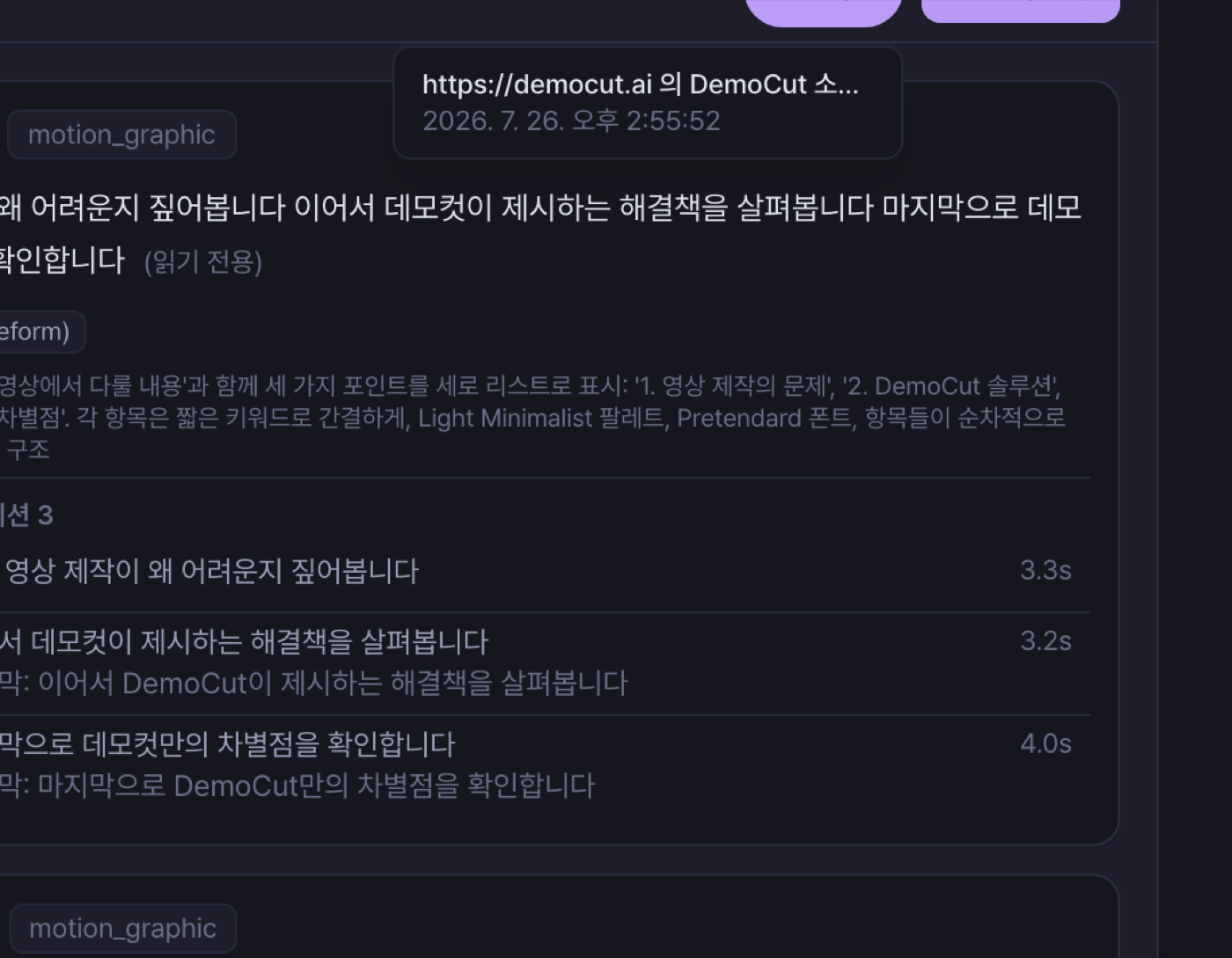
버전 목록으로 여러 번 오갈 수 있어요
드롭다운에서 원하는 버전을 선택하면 즉시 그 시점의 컷 상태로 복원됩니다. 이후 다시 대화하면 새 버전이 추가되고, 이전 버전도 목록에 남아있으므로 자유롭게 탐색할 수 있습니다.