채팅으로 컷 만들기
만들고 싶은 영상을 설명하면 AI가 컷 단위 시나리오를 구성합니다. 대화로 다듬으며 완성하세요.
화면 구성
프로젝트 안에서 처음 마주하는 채팅 인터페이스입니다. 좌측에서 AI와 대화하면 그 결과가 우측에 컷 카드로 실시간 반영됩니다. 각 컷이 영상의 한 장면입니다.
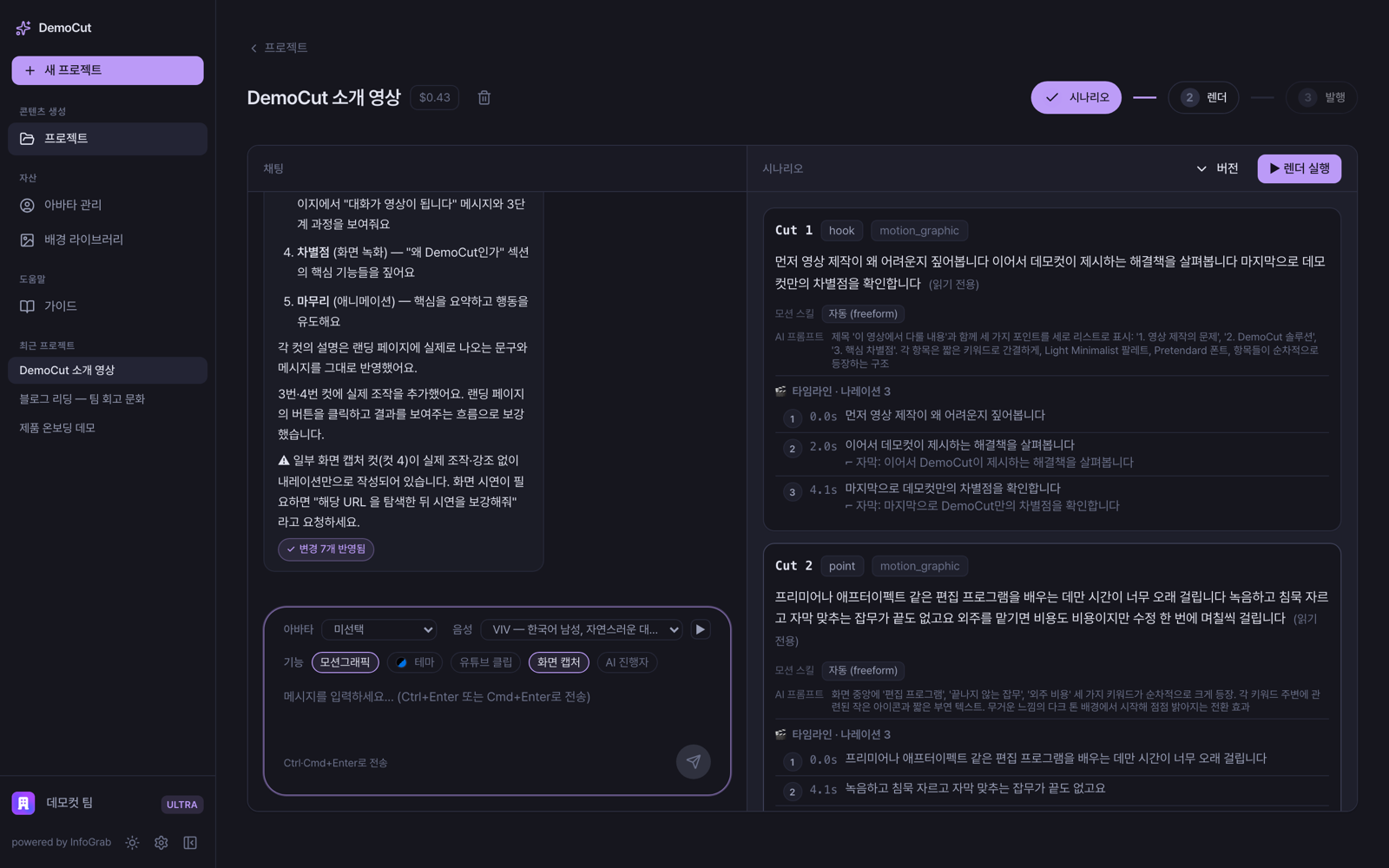
상단의 스테퍼(1 시나리오 2 렌더 3 발행)로 현재 진행 단계를 확인할 수 있습니다. 완료된 단계는 언제든 다시 돌아가 검토할 수 있습니다.
첫 메시지 보내기
설정을 마치고 나면 채팅 입력창에 만들고 싶은 영상을 설명합니다 (Cmd+Enter 전송). 소재(URL)·구성·톤을 한 문단으로 정하면 충분합니다.
채팅에 이렇게 입력해 보세요
taskflow.example.com 의 “자동 일정 배치” 기능 소개 영상을 만들어줘. 인트로는 모션그래픽으로 수동 일정 관리가 번거롭다는 문제를 짚고, 실제 화면에서 기능을 켜고 쓰는 흐름을 보여준 다음, 마지막에 핵심을 요약해줘.
메시지를 보내면 AI가 순서대로 진행합니다:
- 웹 분석 — URL이 있으면 AI가 페이지를 열어 화면 구조와 내용을 파악합니다. 채팅에 “탐색 중…” 진행 표시가 뜨고 약 30초 걸립니다.
- 질문 — 방향이 갈리는 지점이 있으면 AI가 선택지를 제시하며 묻습니다. 칩을 클릭하거나 자유롭게 답하면 됩니다.
- 컷 제안 — 우측 패널에 컷 카드가 하나씩 채워집니다. TaskFlow 예제는: 모션그래픽 훅 > 화면 캡처 3개 > 모션그래픽 요약.
로그인이 필요한 화면도 데모로 만들 수 있어요
캡처 대상이 로그인을 요구하면 채팅에
로그인하기 버튼이 나타납니다. 직접 로그인하면 세션이 저장되어 이후 렌더까지 자동으로 재사용됩니다. 자세한 내용은 라이브 로그인 챕터를 참고하세요.렌더 실행
시나리오가 마음에 들면 컷을 세밀하게 조정한 뒤 우측 상단 ▶ 렌더 실행을 누릅니다. 컷의 음성과 영상이 생성되기 시작합니다.
컷 다듬기를 먼저 하세요
렌더 실행 전에 컷 다듬기에서 설명하는 대화 수정·카드 직접 편집·버전 복원 기능을 사용해 시나리오를 완성해 주세요.